Alles, was BlueNexus kann
Von der intelligenten Ladesteuerung bis zum NFC-Tag an der Haustür: Jede Funktion im Detail, mit Bildern aus der Demo. Ein Klick auf ein Bild vergrößert es.
Intelligente Ladesteuerung für Victron
Ein Regler liest den Zustand deiner Anlage, holt die Strompreise und die Solarprognose und entscheidet bei jedem Durchlauf neu, ob jetzt aus dem Netz geladen werden soll.
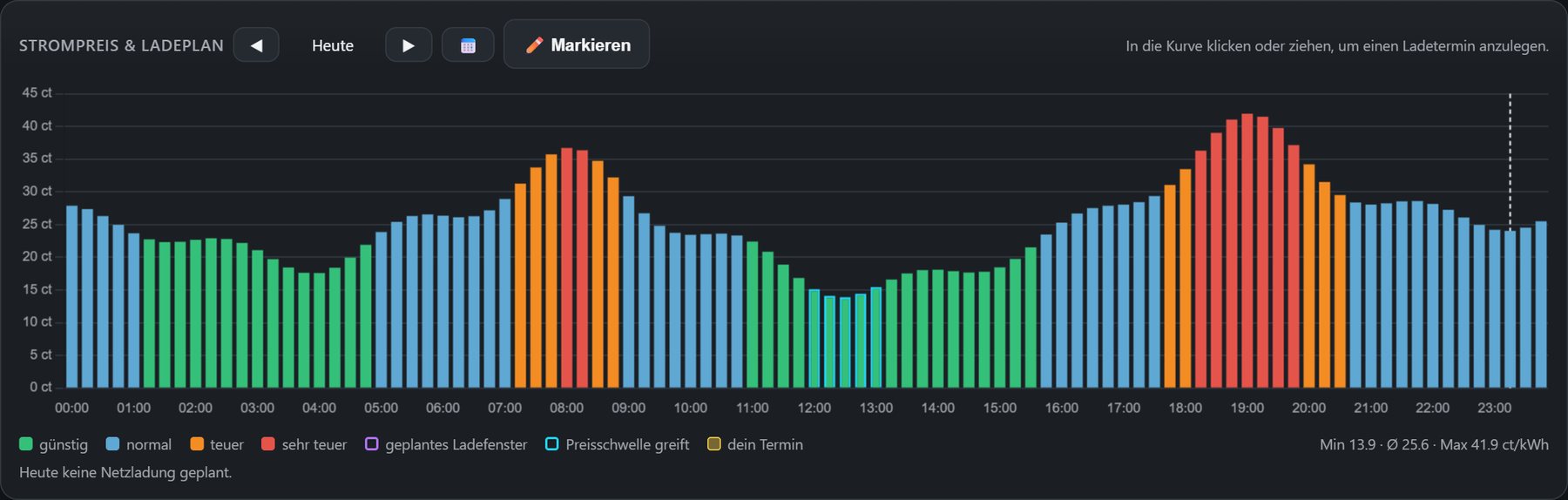
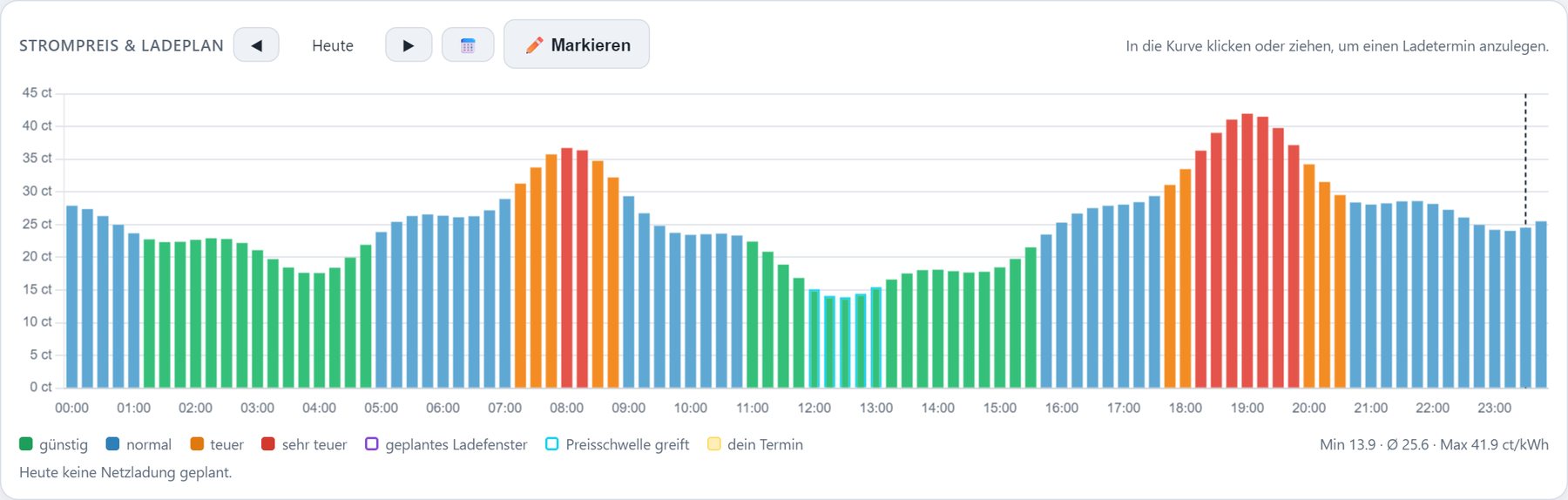
Strompreis und Ladeplan
Die Tibber-Preise für heute und morgen im 15-Minuten-Raster, farbig von günstig bis sehr teuer. Ladetermine legst du direkt in der Kurve an.
- Ladetermine per Klick oder Ziehen, mit Live-Schätzung der Menge
- Preisschwelle: unterhalb eines Wunschpreises wird immer geladen
- Sofort-Laden jederzeit, die Ladegrenze (Standard 90 %) gilt trotzdem hart
- Fester Tarif wird ebenfalls unterstützt
Eine Planung, die vorausrechnet
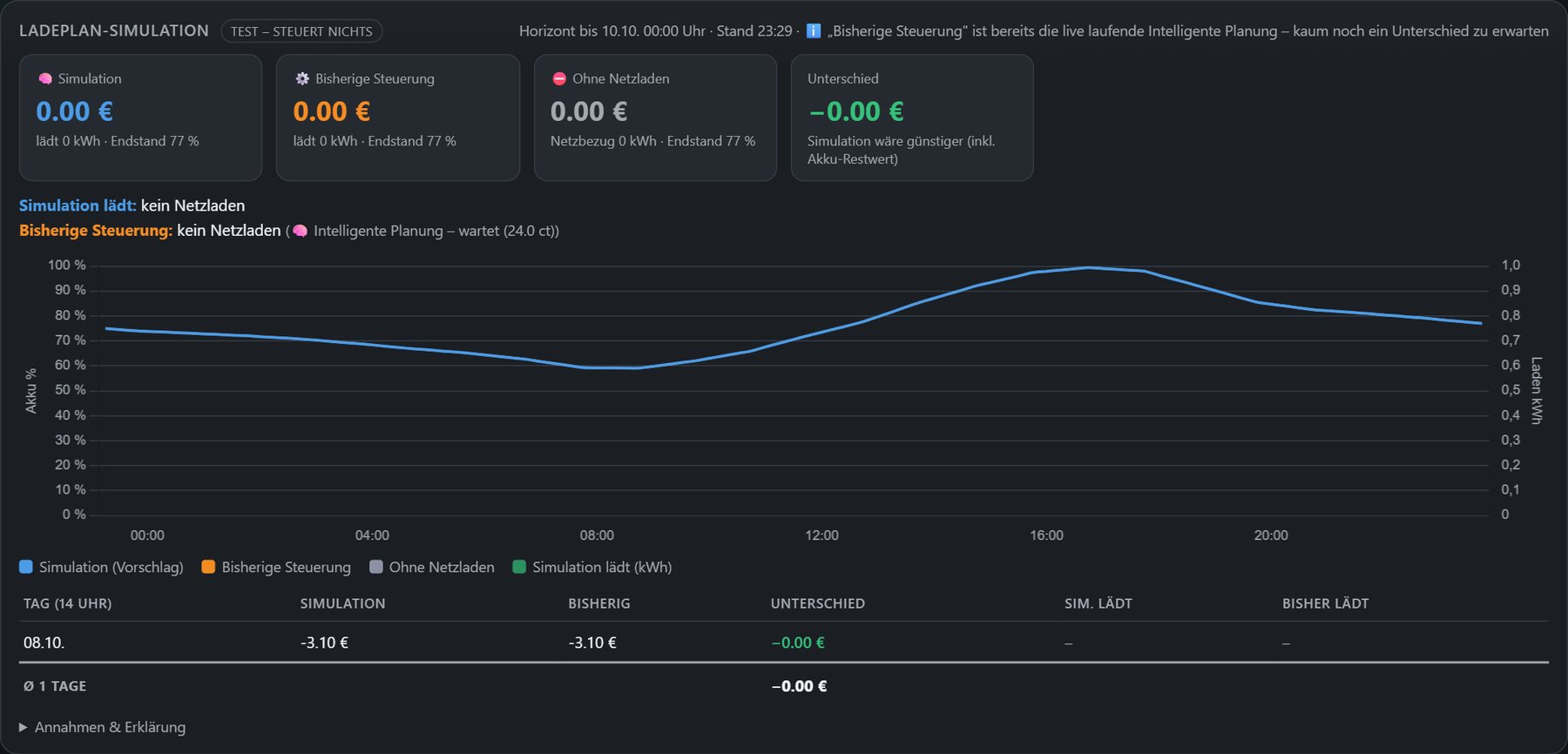
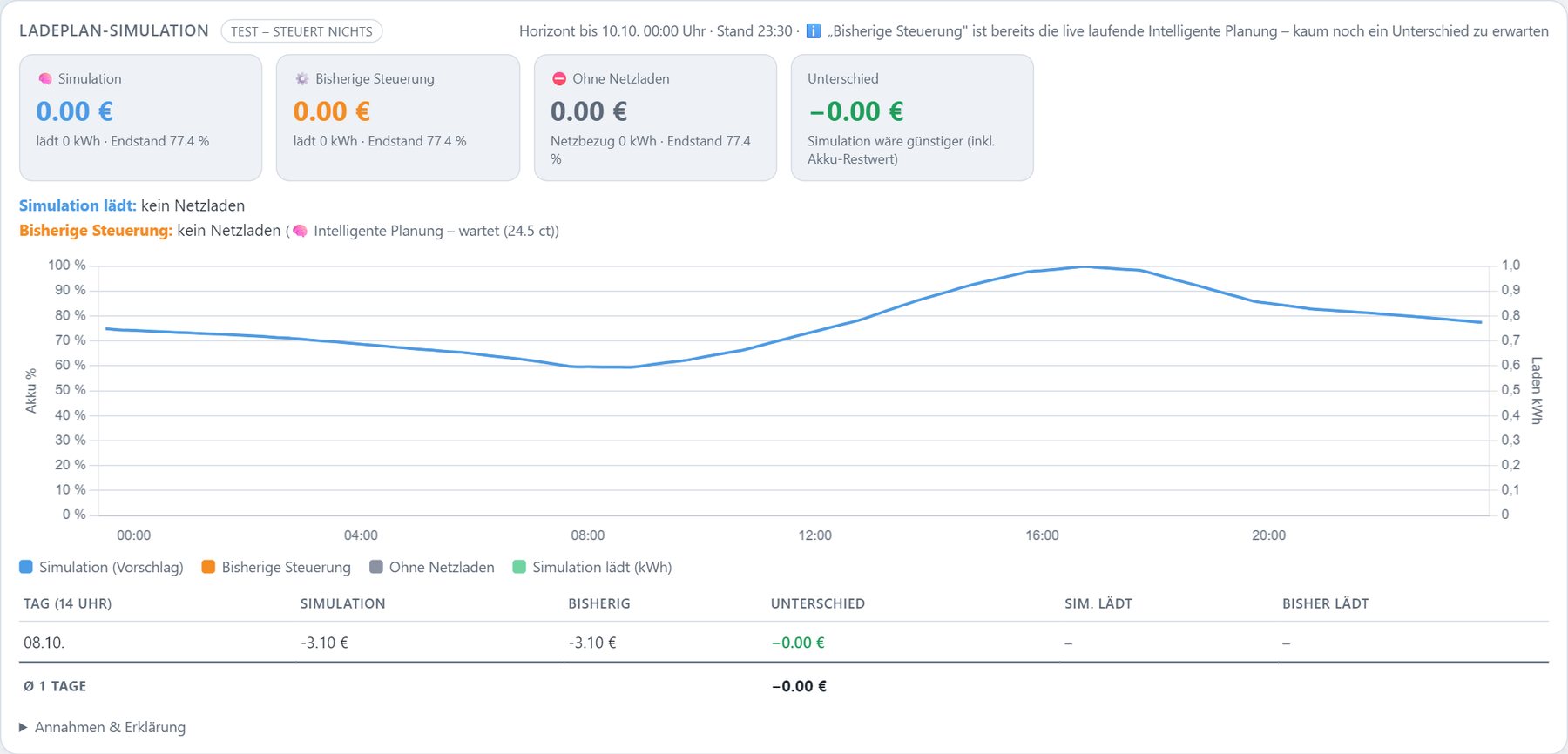
Die intelligente Planung berechnet über den gesamten bekannten Zeitraum, wann Netzladen am günstigsten ist. Die Ladeplan-Simulation zeigt dir, was sie gegenüber der bisherigen Steuerung bringt.
- Peak-Schutz: Morgen- und Abendspitzen werden nicht aus dem Netz gedeckt
- Sicherheitspuffer für die Nacht, alle Grenzwerte einstellbar
- Die gewählte Viertelstunde wird zu Ende geladen, ohne Flattern
- Dry-Run: erst rechnen und protokollieren, dann scharf schalten
Prognose neben der Wirklichkeit
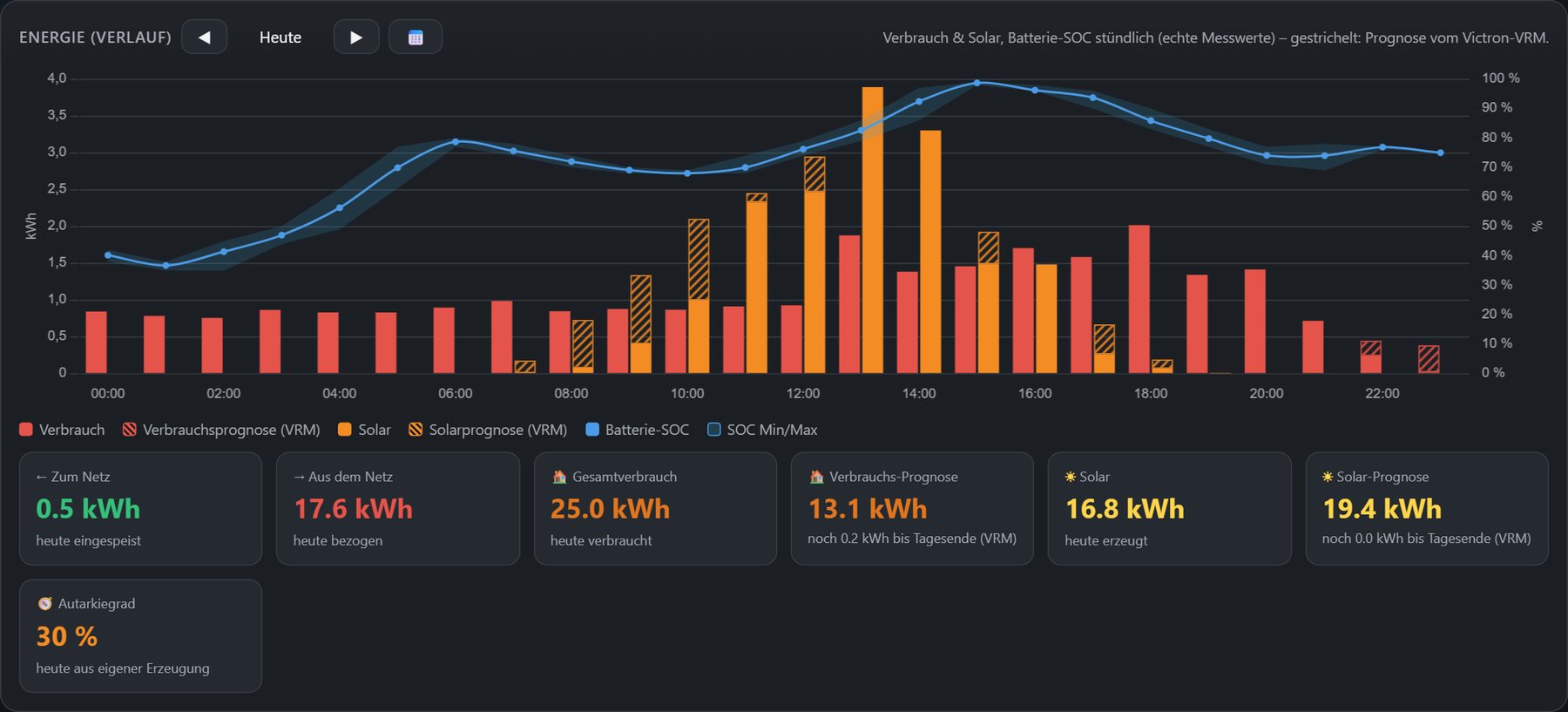
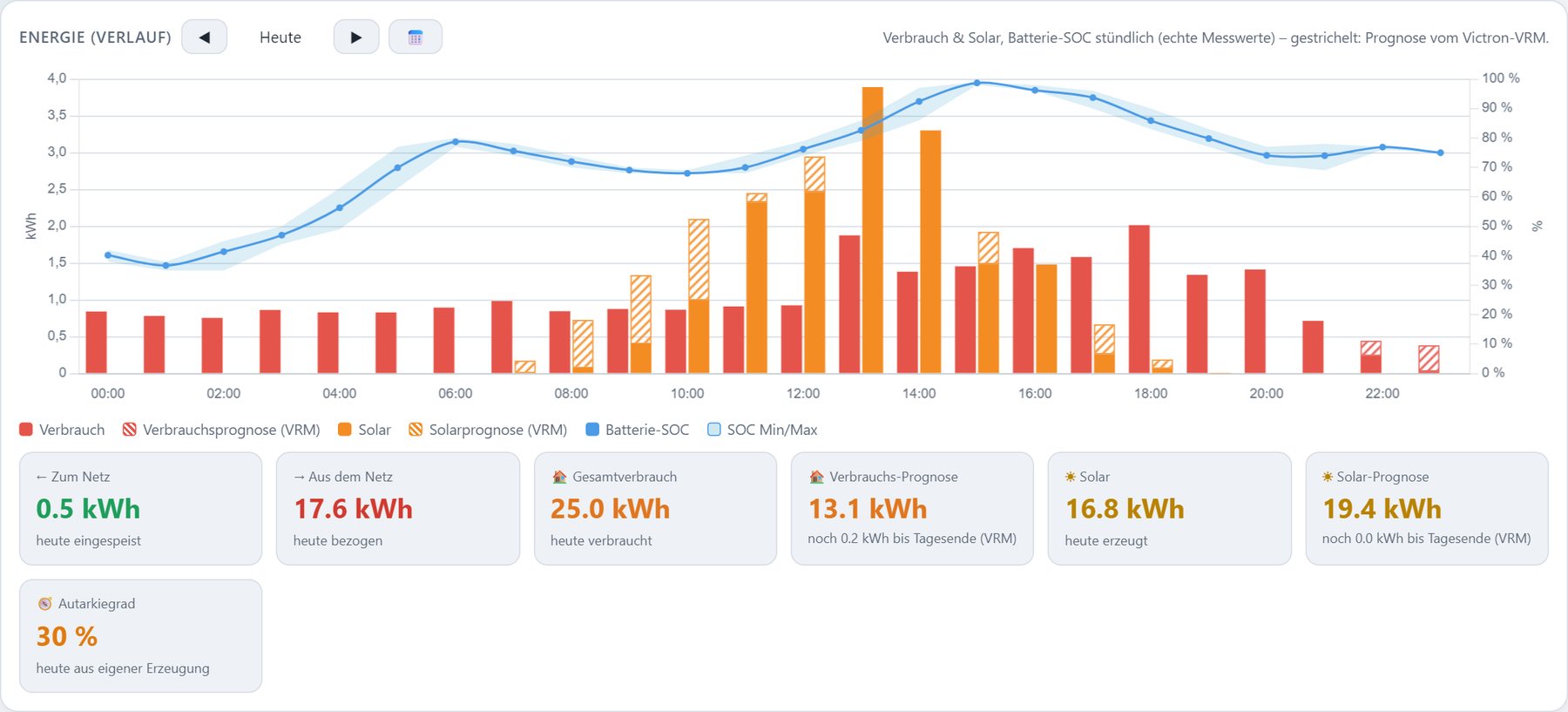
Die Solar- und Verbrauchsprognose aus dem Victron-Portal (VRM) liegt als schraffierte Balken hinter den echten Messwerten. So siehst du, was vorhergesagt war und was tatsächlich kam.
- Messwerte im 15-Minuten-Takt, Akku-Ladestand als Linie
- Zurückblättern in vergangene Tage, mit der damals gemerkten Prognose
- Autarkiegrad und Tagessummen auf einen Blick
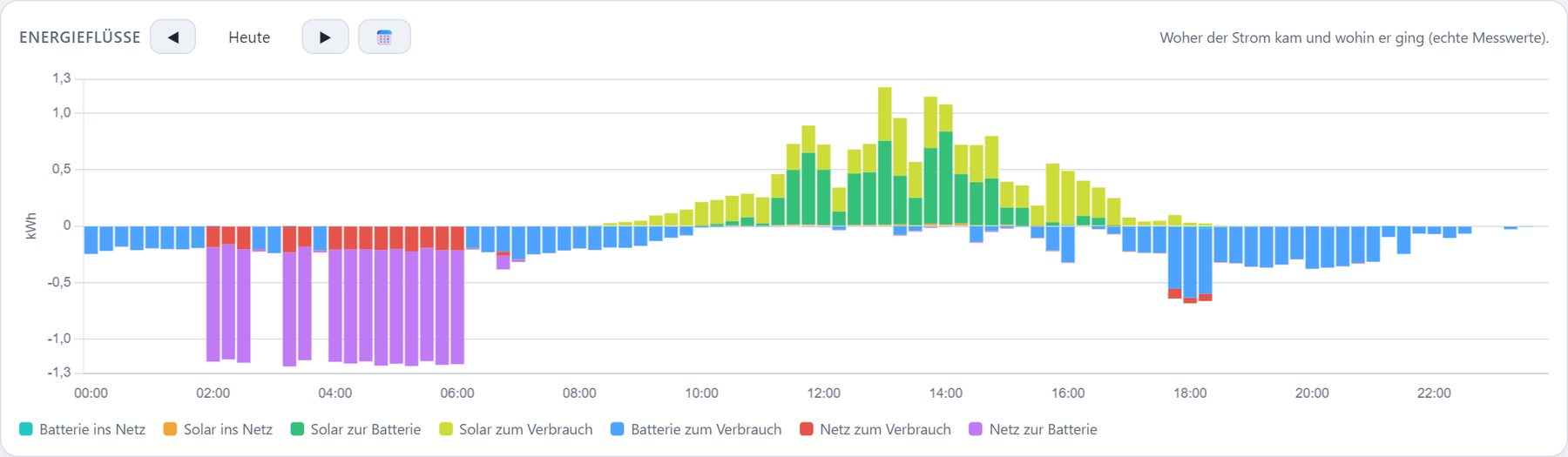
Energieflüsse
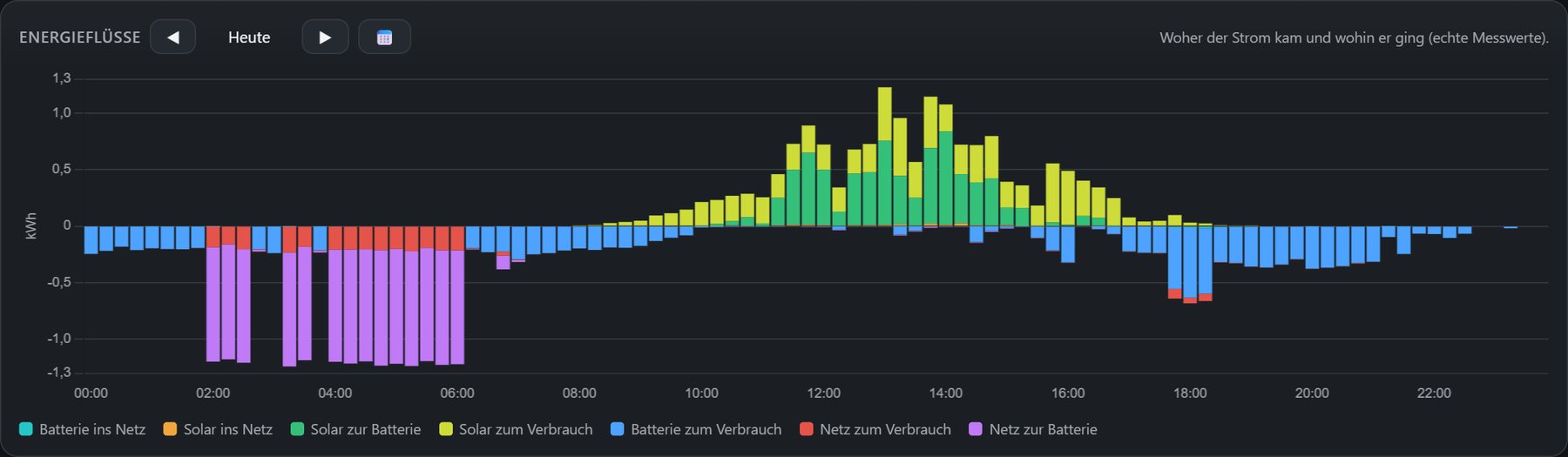
Pro Viertelstunde: Solar zum Verbrauch, Solar in den Akku, Netz in den Akku, Akku zum Verbrauch.
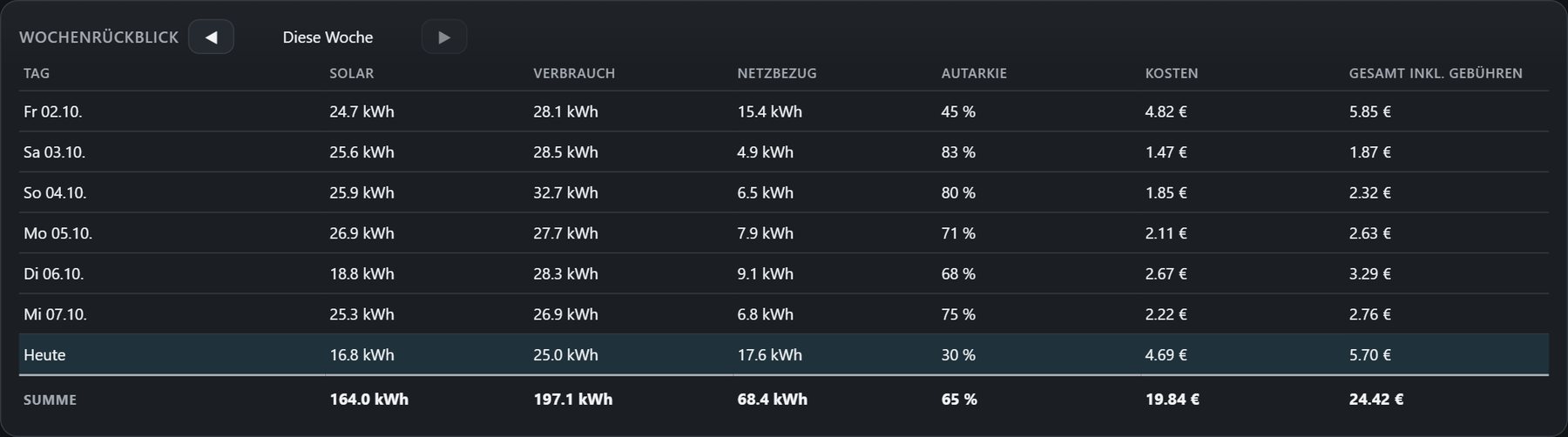
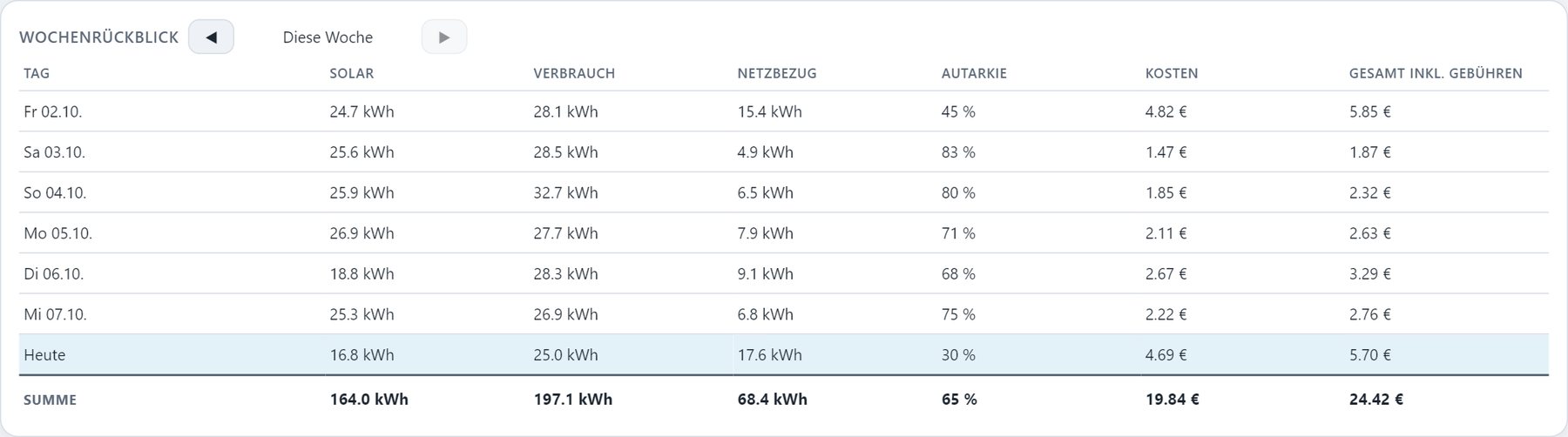
Wochenrückblick
Solar, Verbrauch, Netzbezug, Autarkie und Kosten pro Tag.
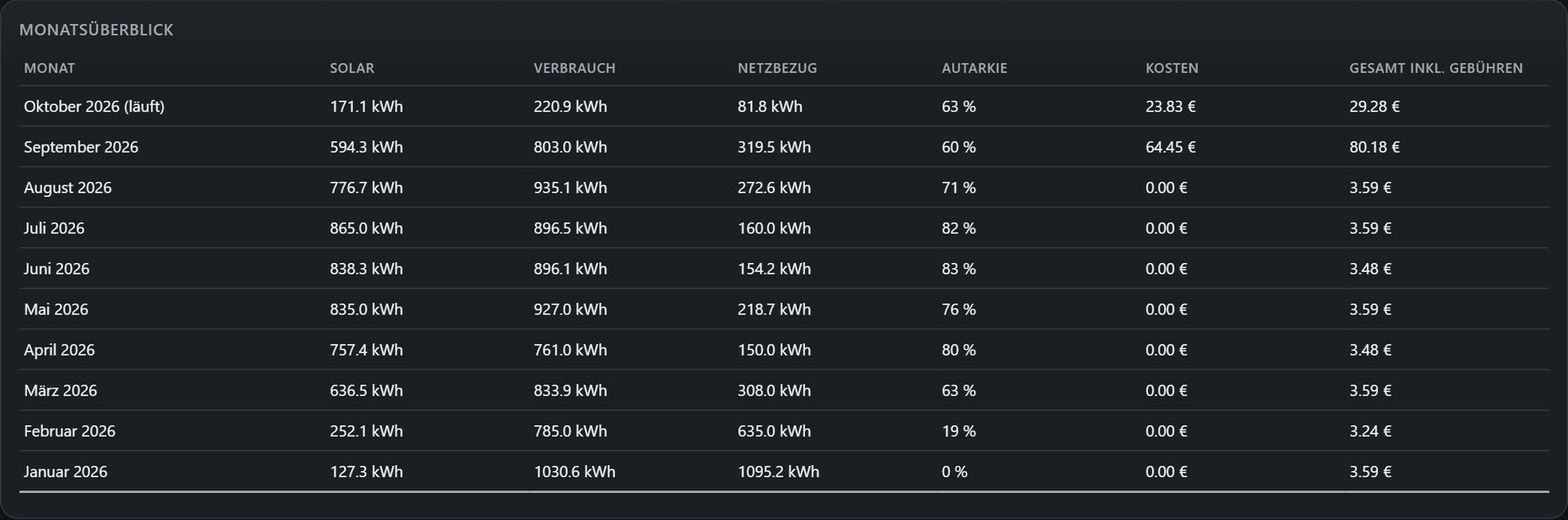
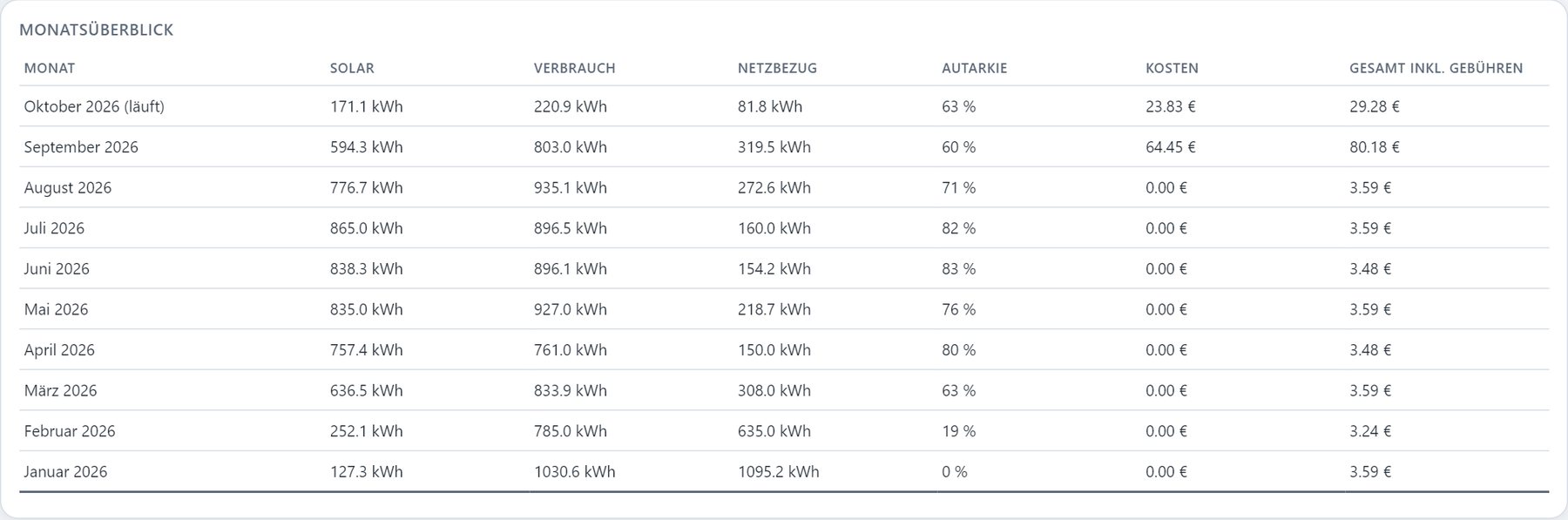
Monatsüberblick
Dieselben Werte pro Monat, dauerhaft gespeichert.
Nachrechnen, was es bringt
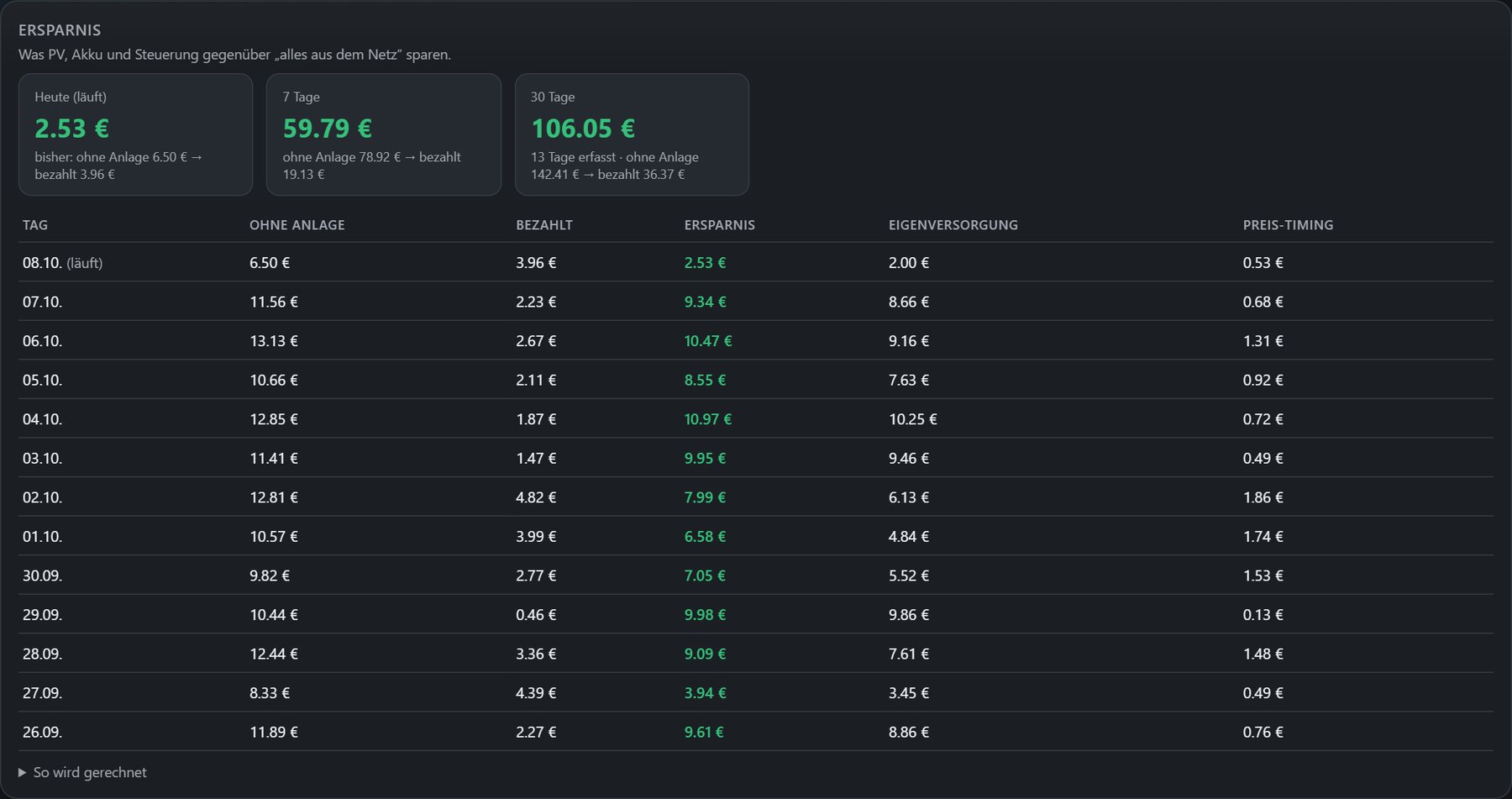
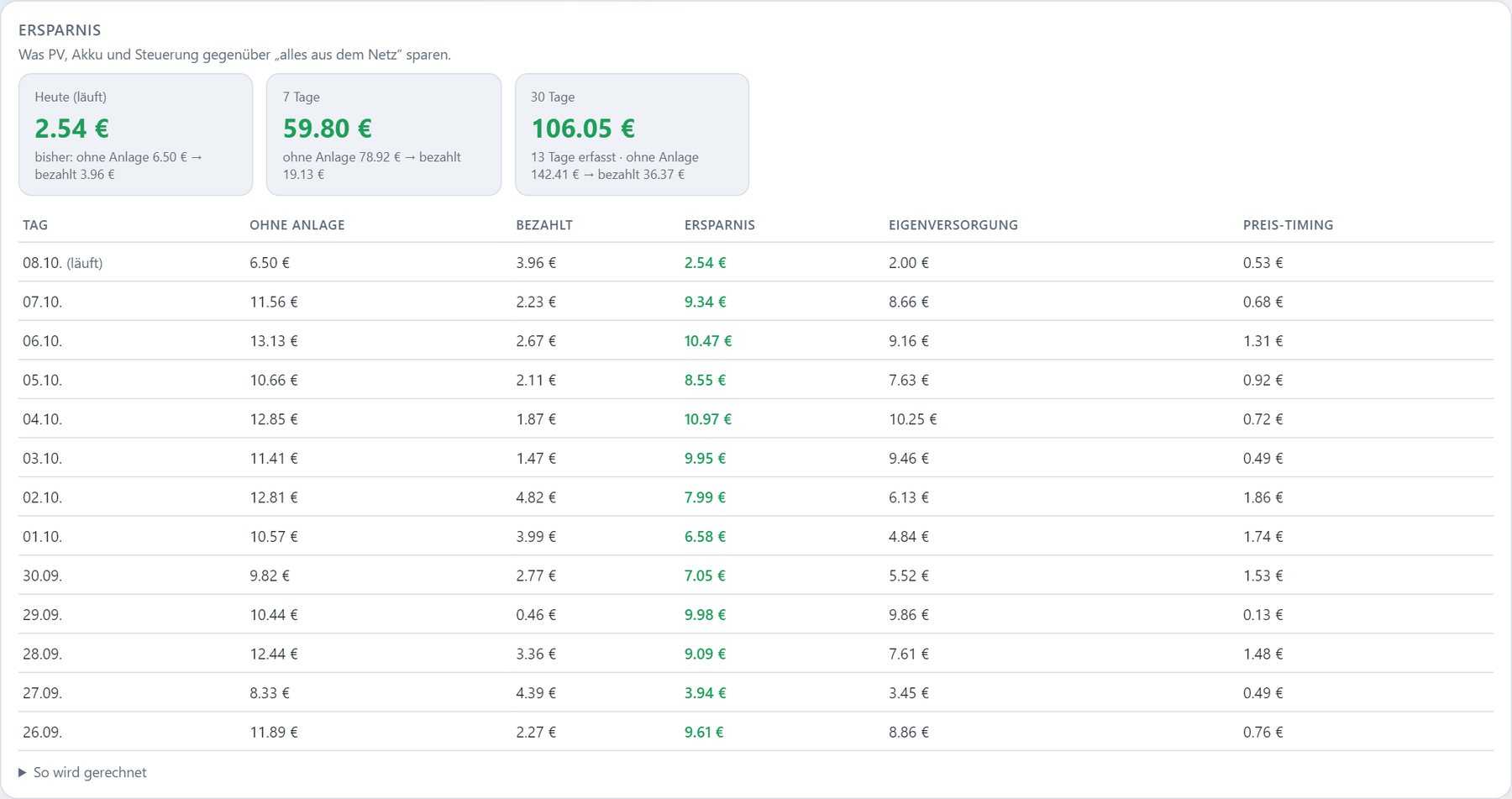
Jeder Tag wird verglichen mit „derselbe Verbrauch, jede Viertelstunde komplett aus dem Netz zum damaligen Preis“. So siehst du schwarz auf weiß, was Anlage, Akku und Steuerung zusammen sparen.
- Tageswerte für „ohne Anlage“, „bezahlt“ und „Ersparnis“
- Zusammenfassung für heute, 7 und 30 Tage
- Vertragskosten, MwSt und Tarifwechsel mit Stichtag werden korrekt berücksichtigt
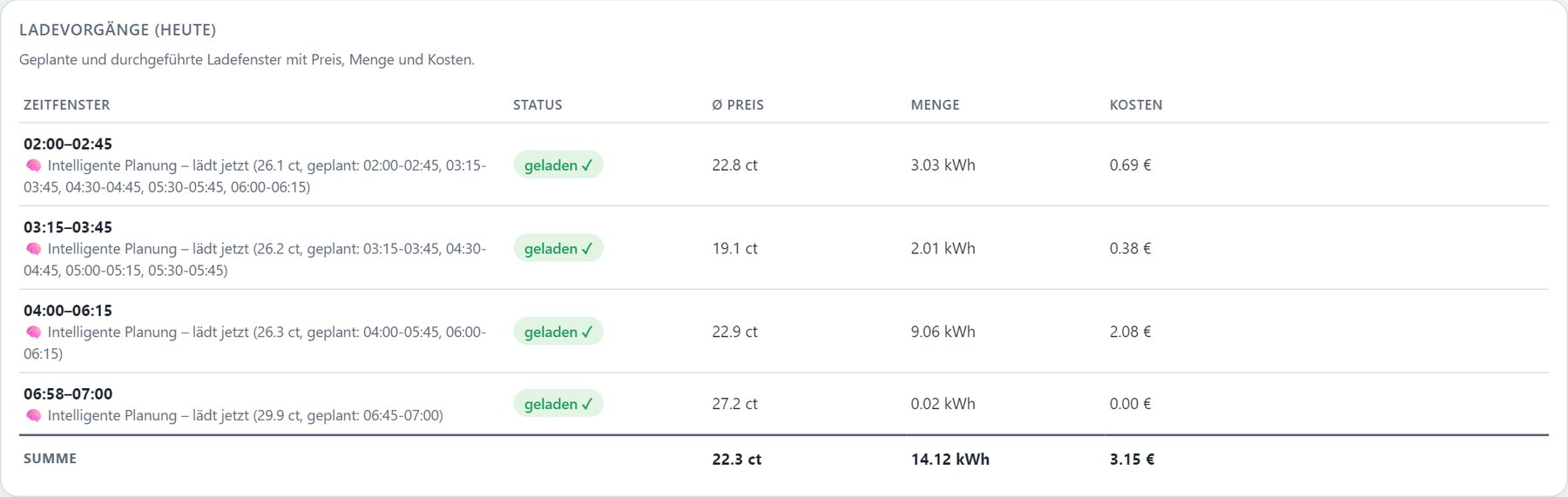
Jede Ladung nachvollziehbar
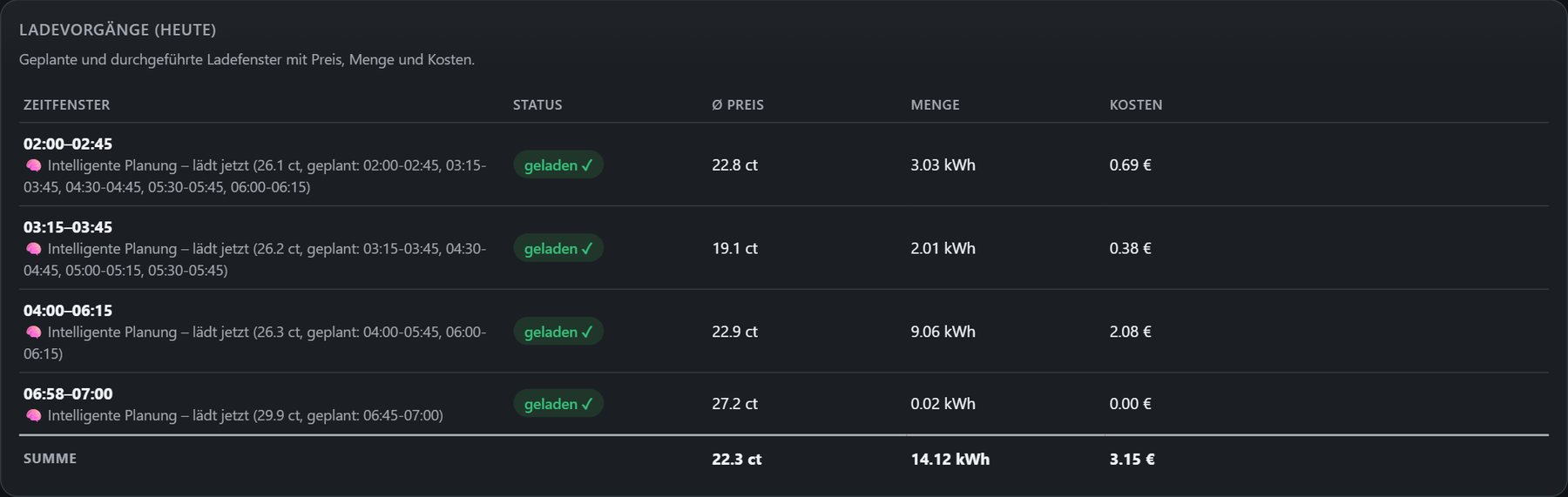
Geplante und durchgeführte Ladefenster mit Zeitraum, Strategie, Preis, Menge und Kosten. Durchgehendes Laden erscheint als ein Fenster, nicht als viele Fragmente.
- Begründung zu jedem Fenster („Intelligente Planung – lädt jetzt …“)
- Summe pro Tag mit Durchschnittspreis
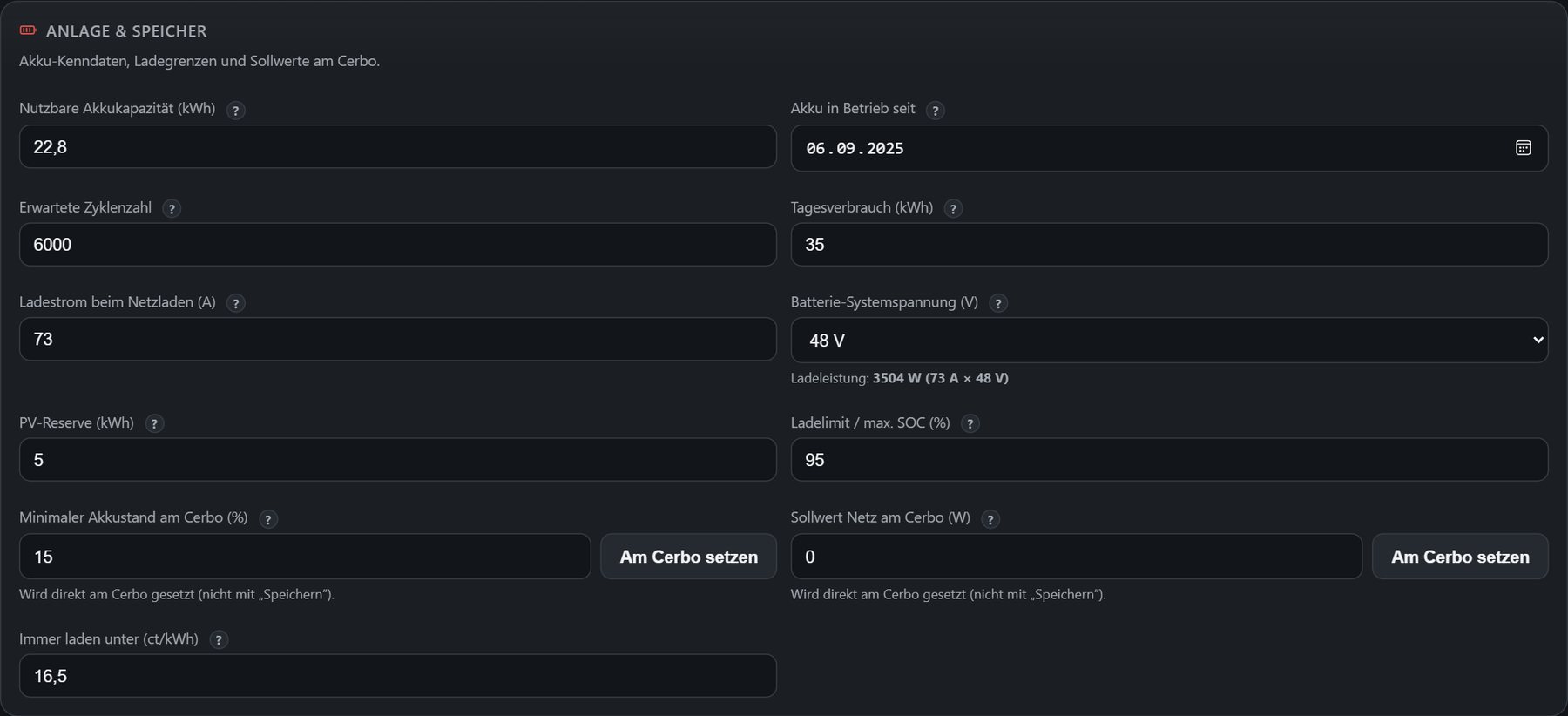
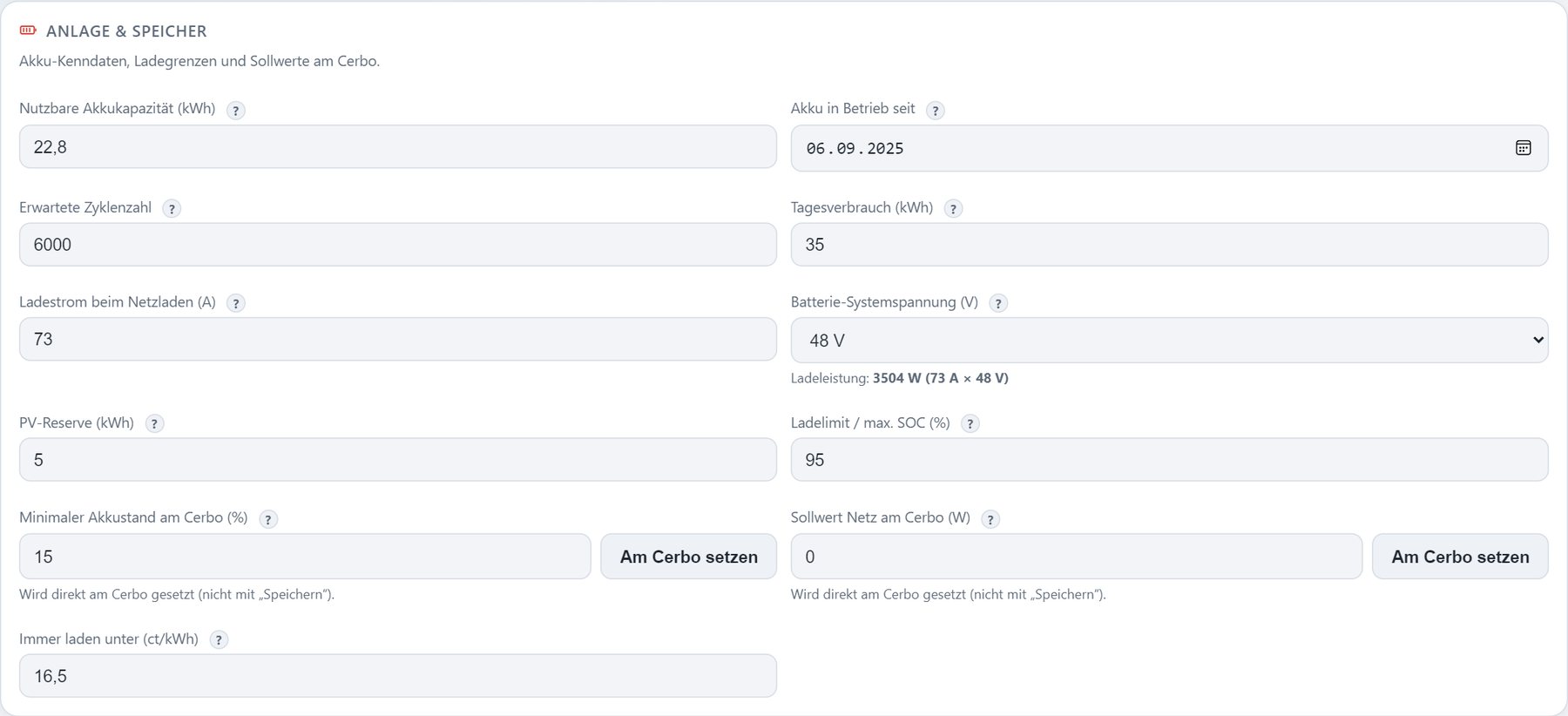
Akku und Grenzen
Kapazität, Ladestrom, Ladelimit, Mindest-Akkustand und Netz-Sollwert, direkt am GX-Gerät gesetzt.


Tarif
Dynamischer Tibber-Tarif oder fester Preis, dazu Vertragskosten und Tarifwechsel mit Stichtag.


Periodische Vollladung
Hebt in festen Abständen das Ladelimit an, damit das BMS die Zellen ausgleichen kann. Geladen wird trotzdem zum günstigen Zeitpunkt.
Überschuss-Automatik
Ist der Akku voll und wird eingespeist, schaltet BlueNexus nacheinander Verbraucher zu, zum Beispiel Heizstab, Wärmepumpe oder Klimaanlage, und bei Netzbezug in umgekehrter Reihenfolge wieder ab.
Batterie-Watchdog
Erkennt hängende Ladevorgänge, zeigt Vollzyklen und eine Lebensdauer-Hochrechnung.
Solarlogbuch
Prognose gegen realen Ertrag, mit Korrekturfaktor, den die App auf Wunsch selbst nachführt.
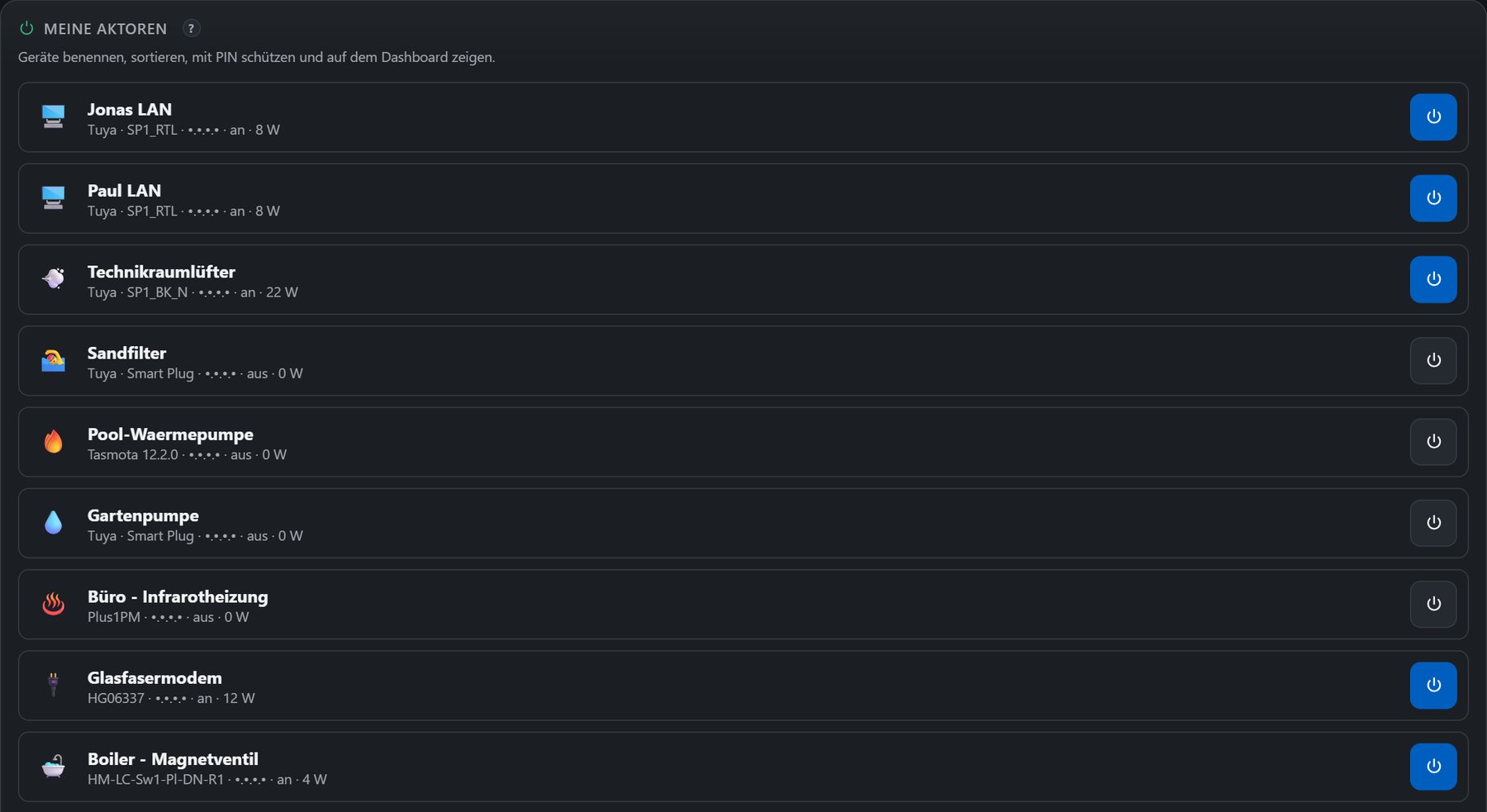
Alle Geräte in einer Liste
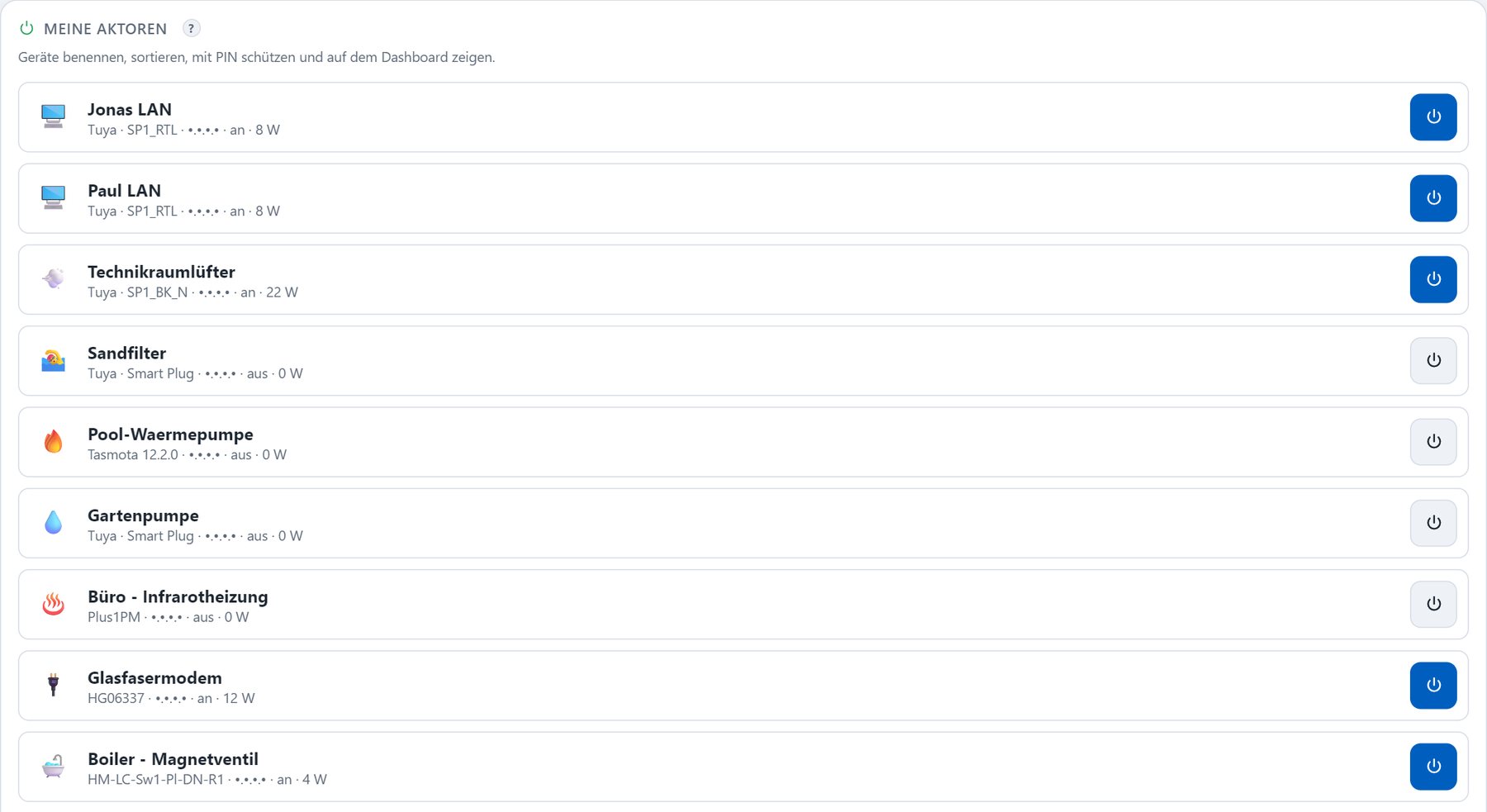
BlueNexus findet Geräte im Netz selbst. Du benennst sie, sortierst sie und gibst sie frei. Geschaltet wird lokal, nicht über die Hersteller-Cloud.
Schalten, messen, sortieren
Jedes Gerät zeigt Zustand und Leistung und lässt sich antippen. Die Liste sortierst du per langem Druck und Ziehen.
- Shelly (Gen1 bis Gen3), Tasmota, WLED mit Helligkeitsregler
- Tuya / Smart Life: Die Cloud liefert nur einmal die Schlüssel, geschaltet wird lokal
- Homematic / HomematicIP über die CCU: Aktoren, Sensoren, Thermostate sowie Rollläden, Türschlösser und Soundmodule. Auf Wunsch mit Push für Reaktion unter einer Sekunde
- Zigbee über deCONZ, auch mit mehreren Gateways
- PIN-Schutz, Sichtbarkeit pro Konto, Sicherheits-Timer
Klimaanlagen bequem bedienen
Midea-Klimaanlagen (auch unter den Namen Comfee, Inventor, Pioneer und weiteren) bedienst du mit Modus, Solltemperatur, Lüfter und Schwenken.
- Klima lokal oder über die NetHome-Plus-Cloud
- Als Aktion in Regeln und in der Überschuss-Automatik nutzbar


Thermostate
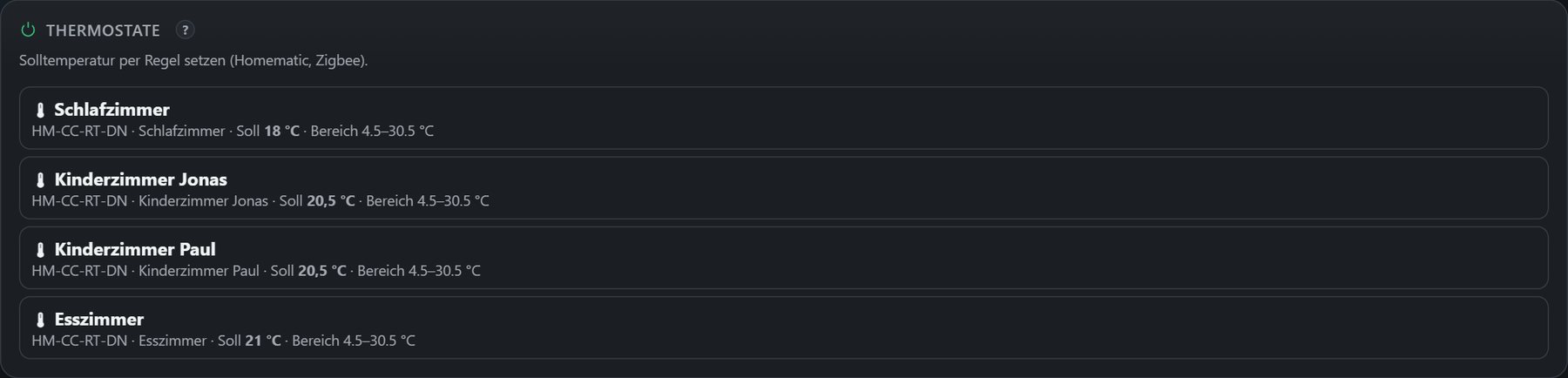
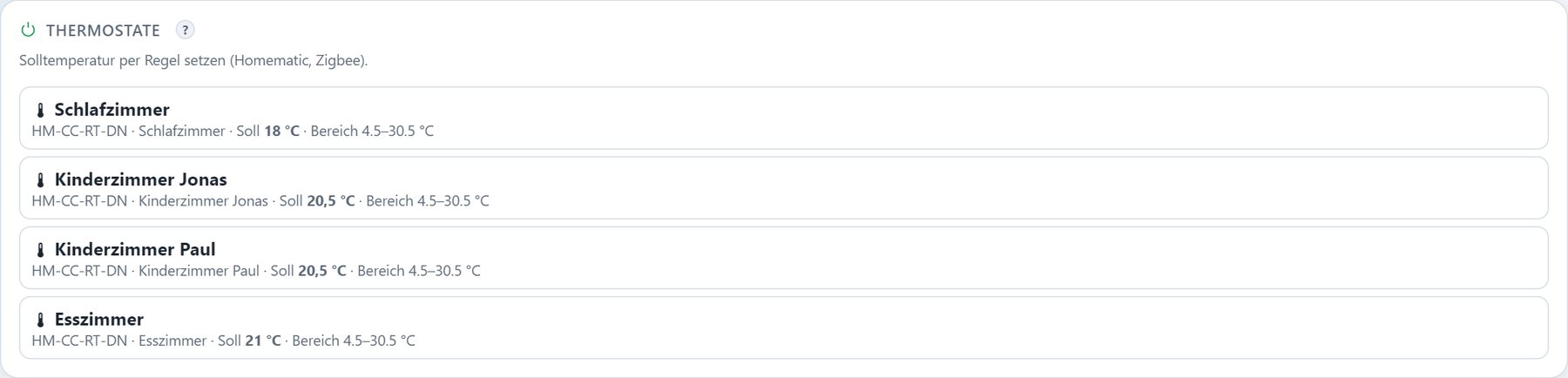
Homematic und Zigbee. Die Solltemperatur setzt du per Regel, zum Beispiel „alle Thermostate zwei Stunden auf 25 Grad“.


Türschlösser
Homematic (HomematicIP und Keymatic): öffnen, entriegeln, verriegeln, mit PIN und eigener Freigabe, ob Regeln öffnen dürfen.


Wake-on-LAN
PC, NAS oder Server per Magic Packet aufwecken, mit Erreichbarkeitsanzeige.
Rollläden (Homematic)
Rollläden fahren auf eine Position, halten an oder folgen dem Sonnenstand: abends zu, morgens auf. Voraussetzung sind Homematic-Rollladenaktoren.
Soundmodule (Homematic)
Funk-Gongs und Signalgeber spielen auf Knopfdruck oder per Regel einen Ton, zum Beispiel wenn die Türklingel gedrückt wird.
WENN, DANN, SONST: als Formular
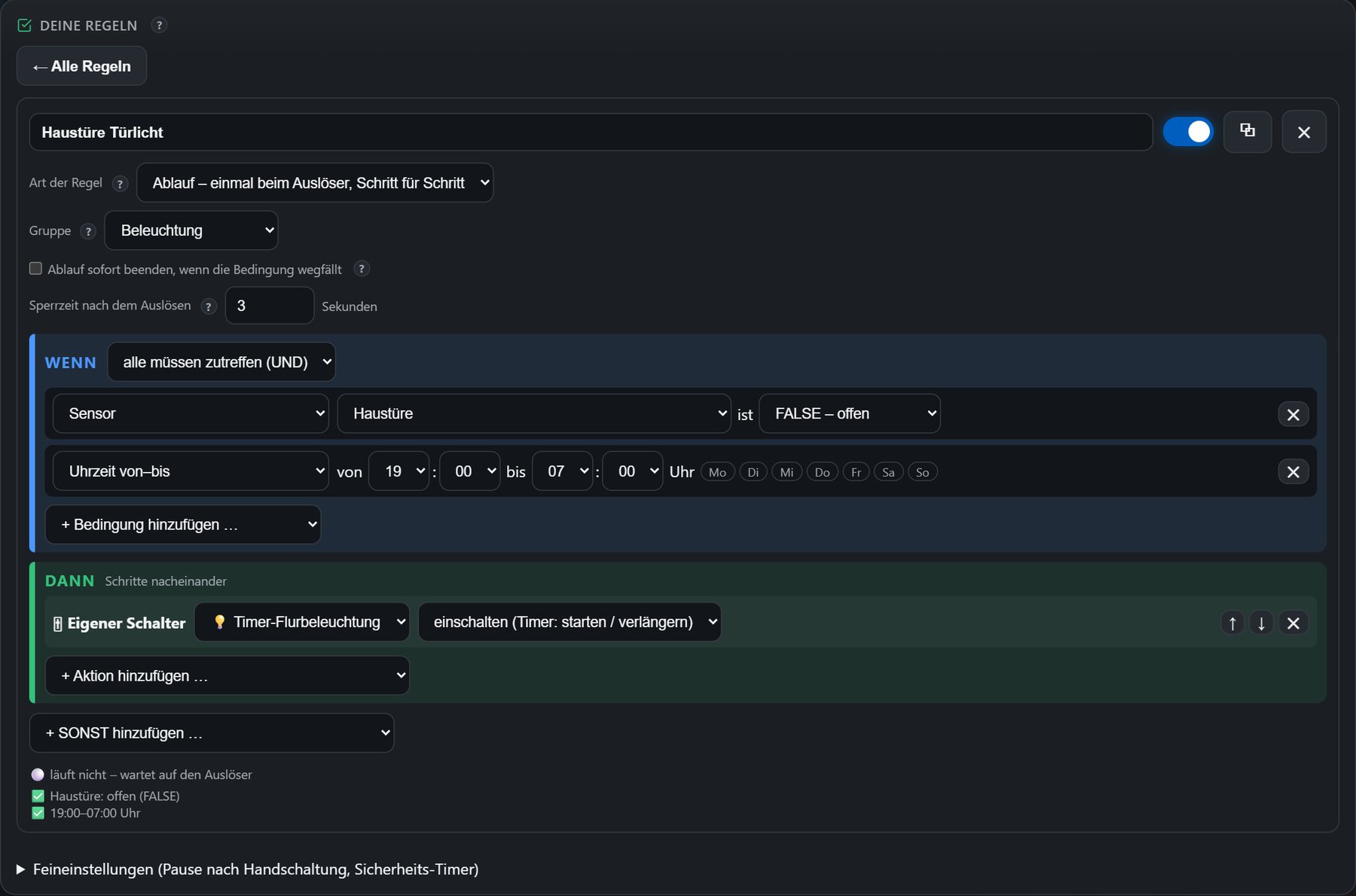
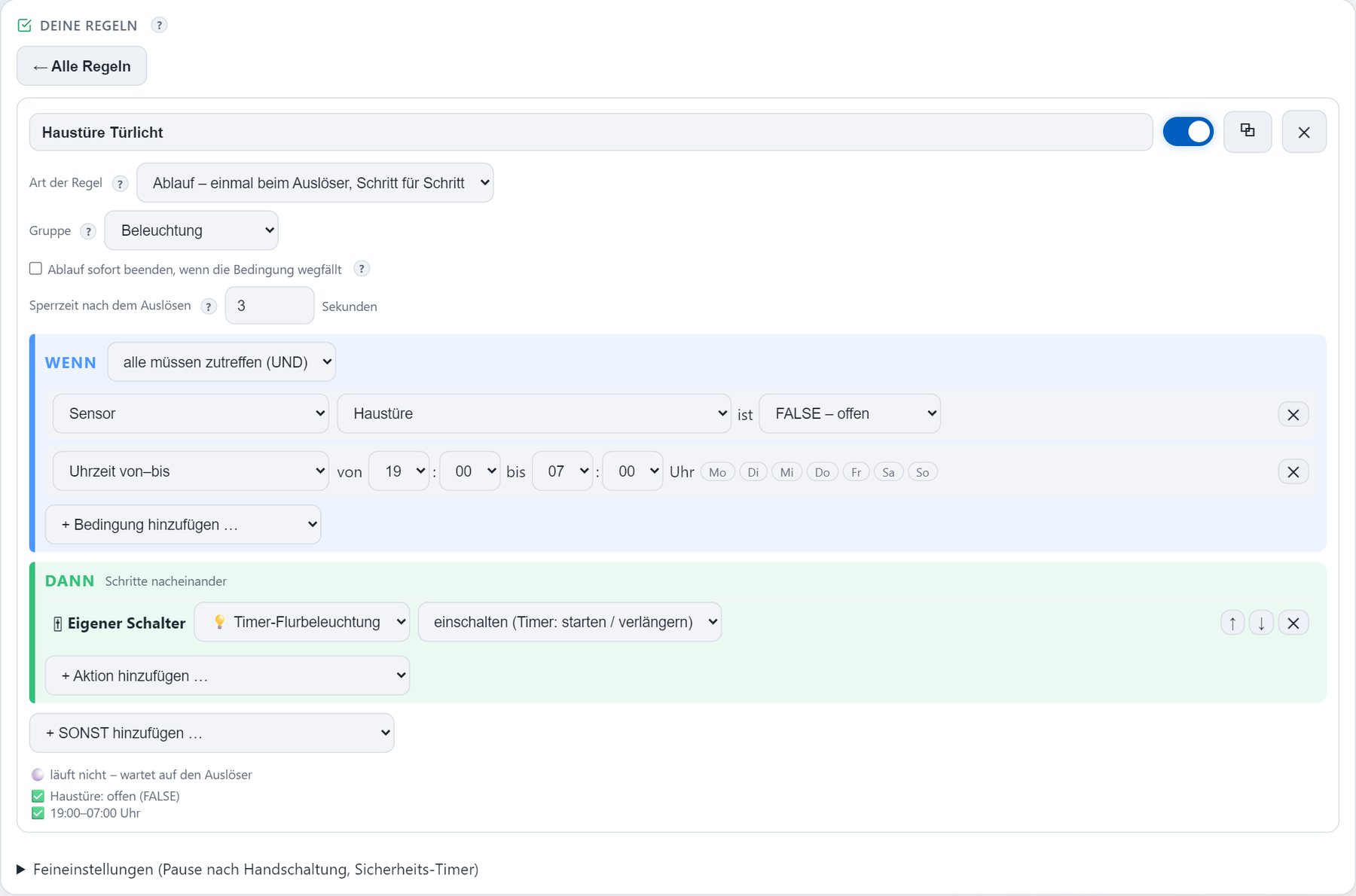
Der Regel-Editor verbindet Auslöser mit Aktionen. Er ist übersichtlich genug für den Einstieg und funktioniert auch am Handy.
So ist eine Regel aufgebaut
Beispiel: Die Haustürlicht-Regel schaltet ein Licht, wenn die Haustür geöffnet wird und es zwischen 19 und 7 Uhr ist.
- Art der Regel: „Zustand halten“ (das Gerät folgt der Bedingung) oder „Ablauf“ (einmal beim Auslöser, Schritt für Schritt).
- WENN: Bedingungen, wahlweise alle (UND) oder eine davon (ODER).
- Bedingungen: Sensor, Uhrzeit, Sonnenstand, Strompreis, Akkustand, Tasten, Kamerabewegung und mehr.
- DANN: Aktionen nacheinander: schalten, warten, Thermostat, Klima, Rollladen (Homematic), Telegram mit Kamerabild.
- SONST: Was passiert, wenn die Bedingung nicht (mehr) zutrifft.
- Live-Status: Die Regel zeigt, welche Bedingungen gerade erfüllt sind.
 123456
Ordnung, Test und Protokoll
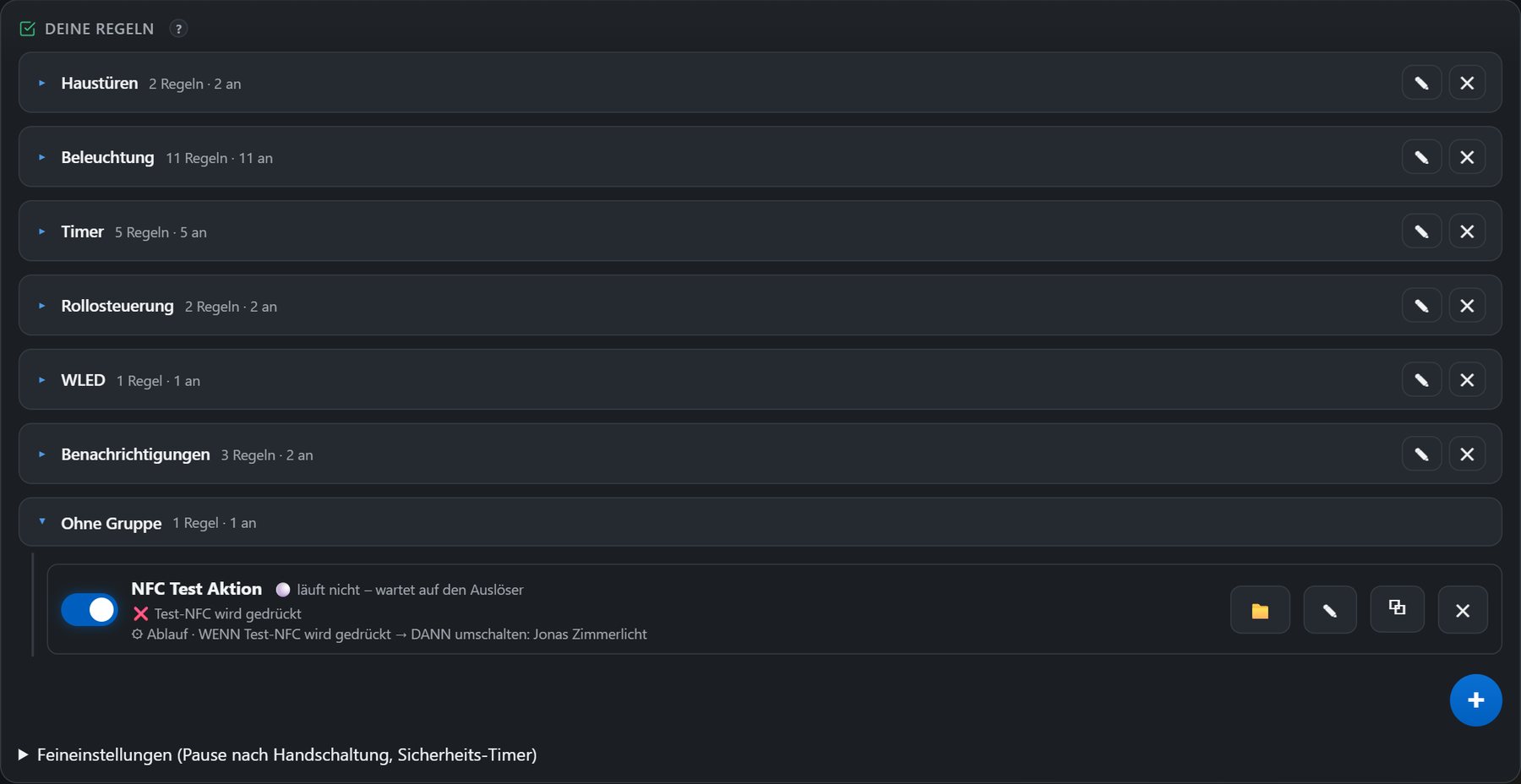
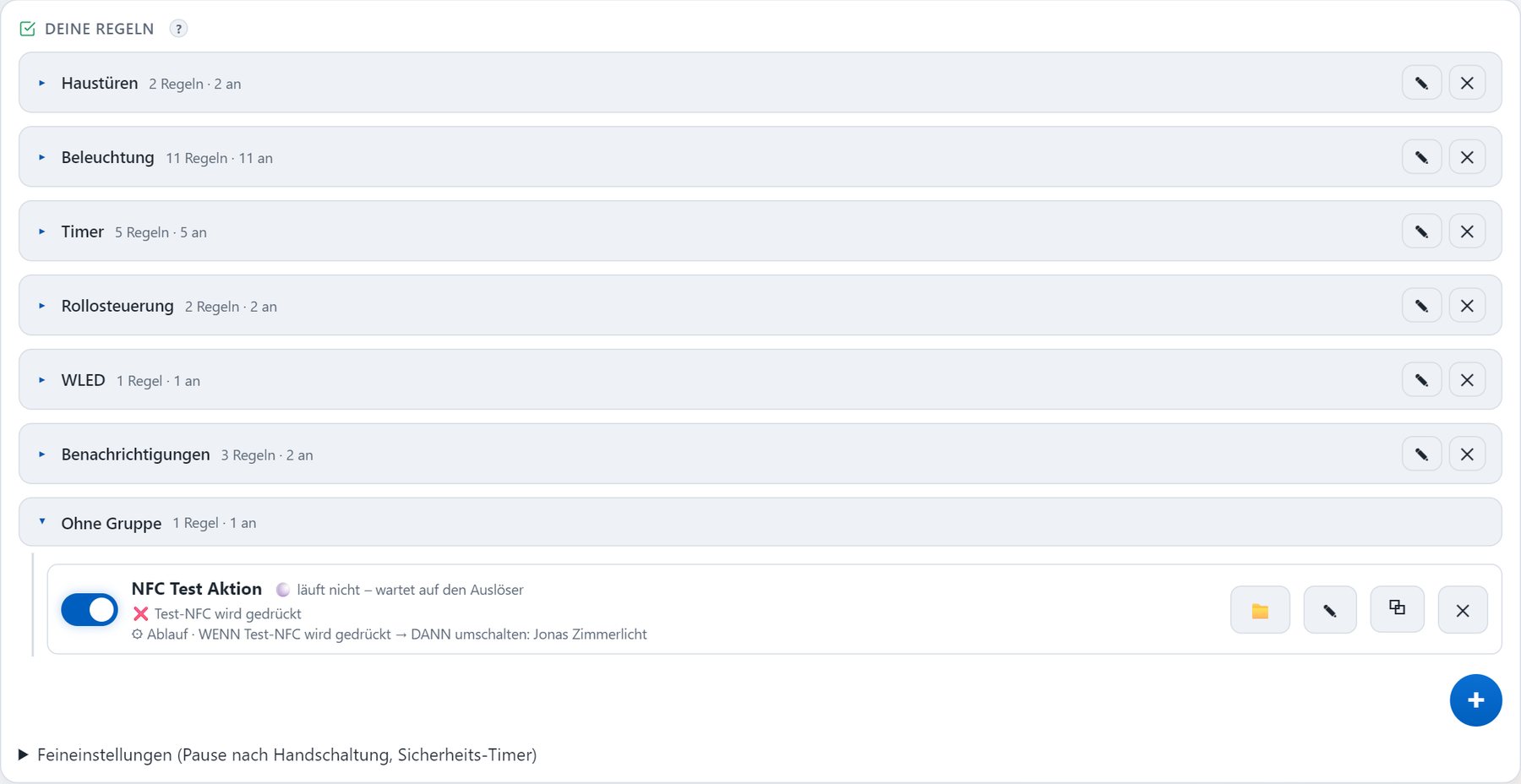
Regeln lassen sich in frei benennbare Gruppen sortieren. Neue Regeln beobachtest du erst im Trockenlauf, und das Logbuch zeigt, was wann und warum geschaltet wurde.
- Trockenlauf: nur protokollieren, nichts schalten
- Gruppen auf- und zuklappbar, per Ziehen sortierbar
- Löschschutz für alles, was eine aktive Regel benutzt
- Laufende Abläufe überstehen einen Neustart, Restzeit von Timern auf dem Dashboard
- Schritt „Adresse aufrufen“ (GET/POST) für Webhooks
Das Lesegerät kommt zum Tag
Üblicherweise bringt man den Chip zu einem festen Lesegerät. Das braucht Strom, oft WLAN und einen Montageort. Bei BlueNexus ist es umgekehrt: Dein Handy ist das Lesegerät, und der Tag ist ein Aufkleber, den du überall hinkleben kannst.
Festes Lesegerät
- Jeder Ort braucht ein eigenes Gerät
- Nicht überall gibt es Strom oder WLAN
- Lässt sich nicht mal eben versetzen
Das Handy ist das Lesegerät
- Tag dahin kleben, wo du ihn brauchst
- Kein Strom, kein WLAN, keine Montage am Tag
- Ein Tag lässt sich jederzeit versetzen oder neu zuweisen
In vier Schritten zum Knopf
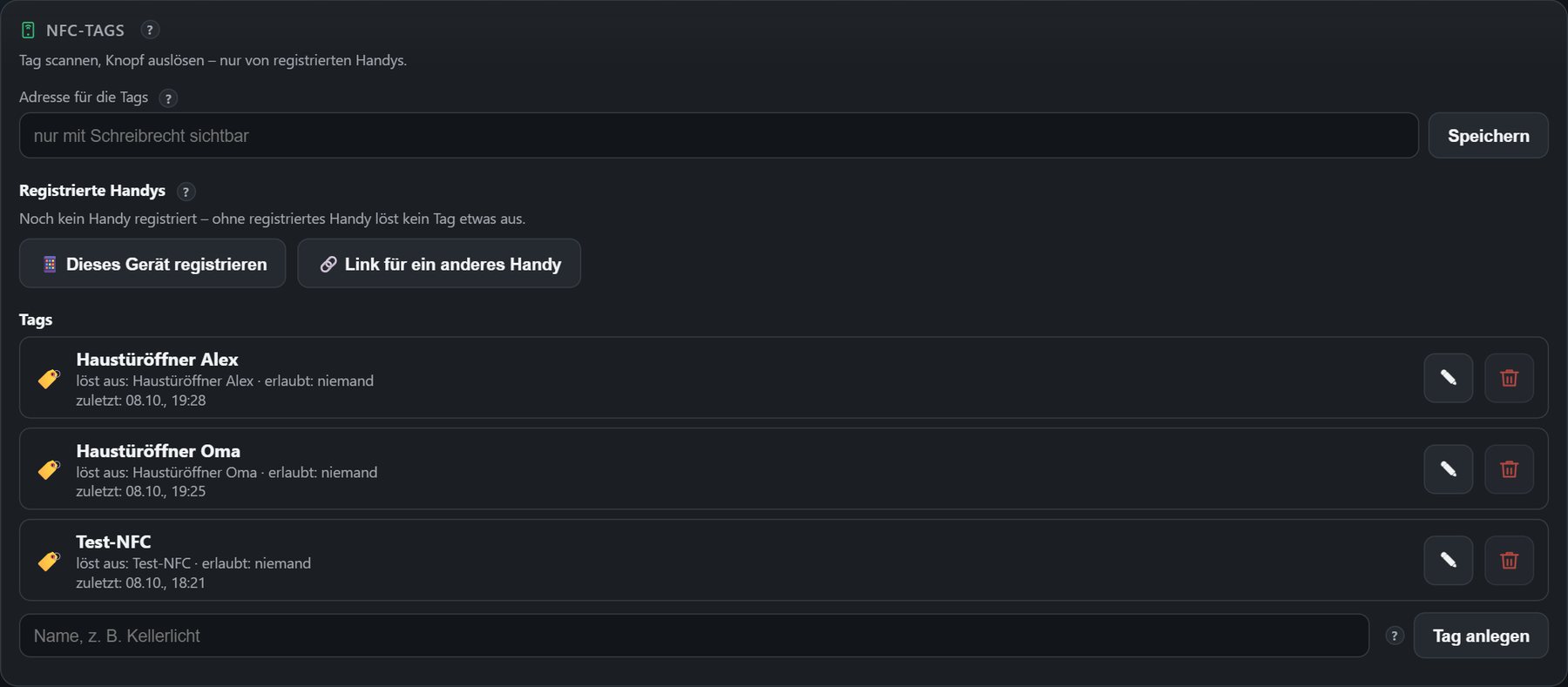
- Tag anlegen. Jeder Tag bekommt einen Namen und legt automatisch einen eigenen Knopf an.
- Handy registrieren. Per Einmal-Link, 15 Minuten gültig, oder direkt am Handy.
- Regel zuordnen. Der Knopf dient in Regeln als Auslöser („WENN Knopf gedrückt“).
- Ranhalten. Handy an den Aufkleber, die Aktion läuft.
Was dahinter passiert, entscheidest du: Licht, Garagentor, Gong im Haus, ein Foto der Kamera aufs Handy oder eine ganze Szene wie „Gute Nacht“.
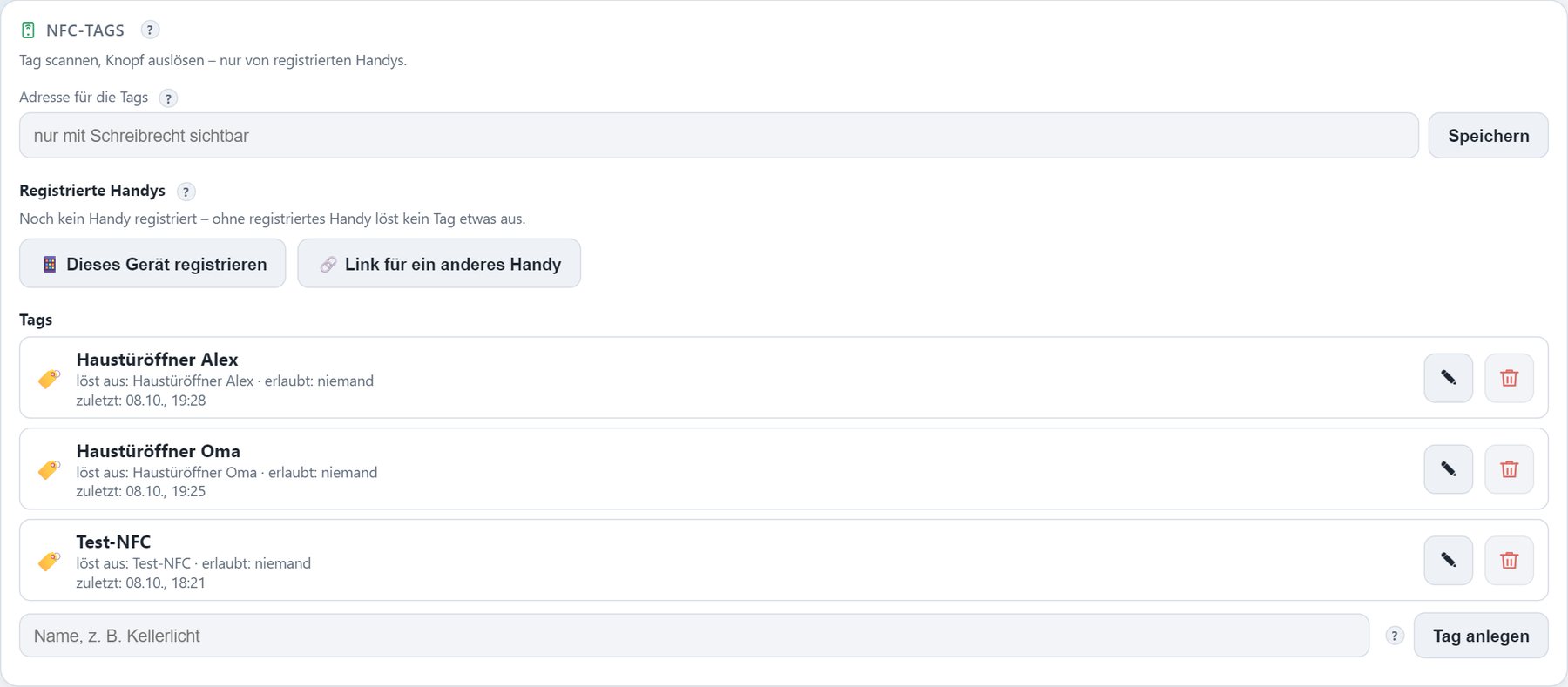
Nur registrierte Handys lösen aus
Ein Tag trägt nur eine Internet-Adresse. Ausgelöst wird erst, wenn das Handy der Zentrale bekannt ist. Ein kopierter oder fotografierter Tag nützt niemandem.
- PIN-geschützte Ziele: Handy und PIN nötig, nach 5 Fehlversuchen gesperrt
- Verlorenes Handy? Ein Klick in der Liste sperrt es sofort
- Freigabe pro Tag, abgelehnte Versuche stehen im Logbuch
- Funktioniert auch unterwegs über den Fernzugriff
- Erprobt mit Android, geeignet sind NFC-Tags nach NTAG/MIFARE-Standard (13,56 MHz)
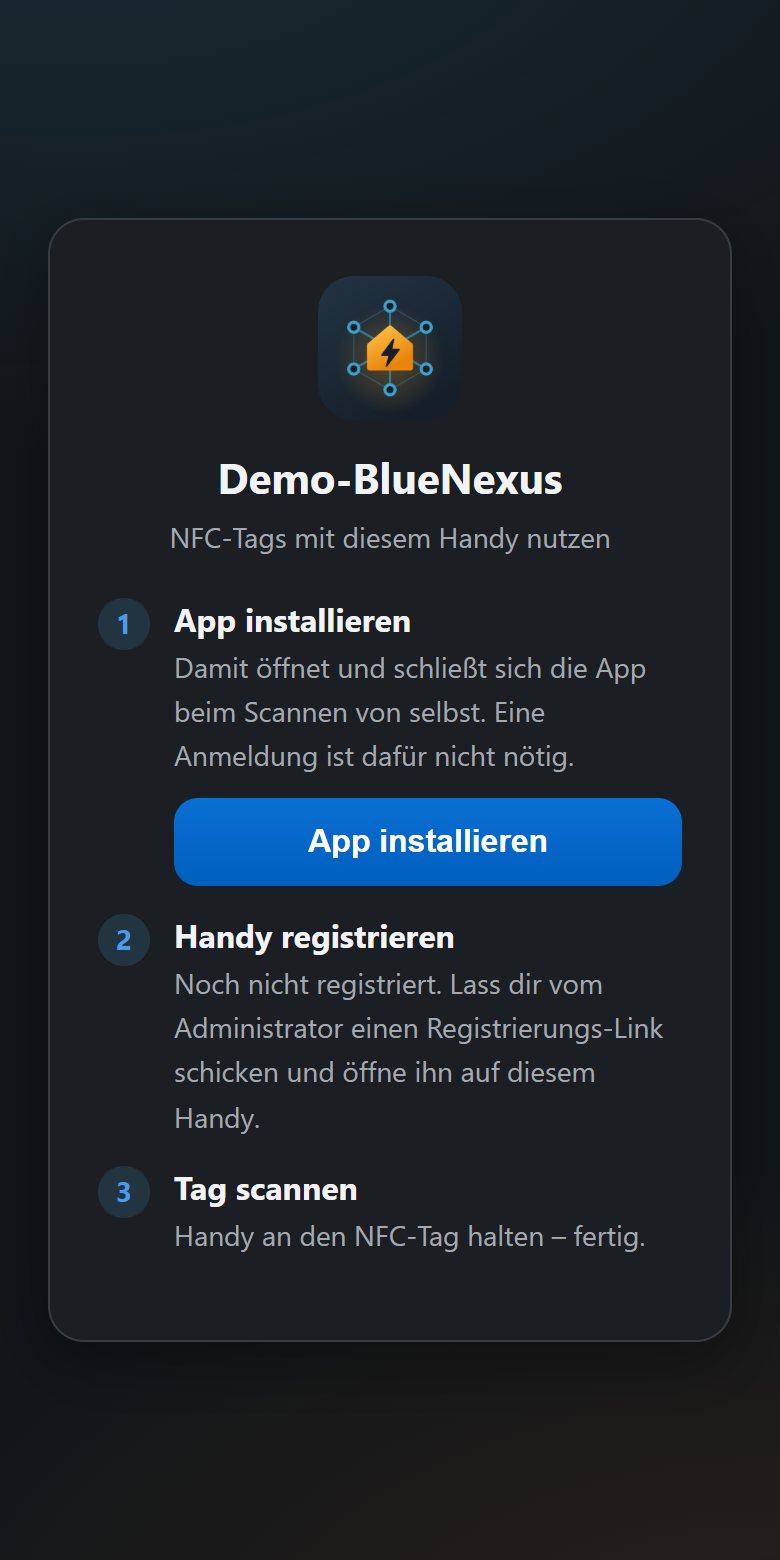
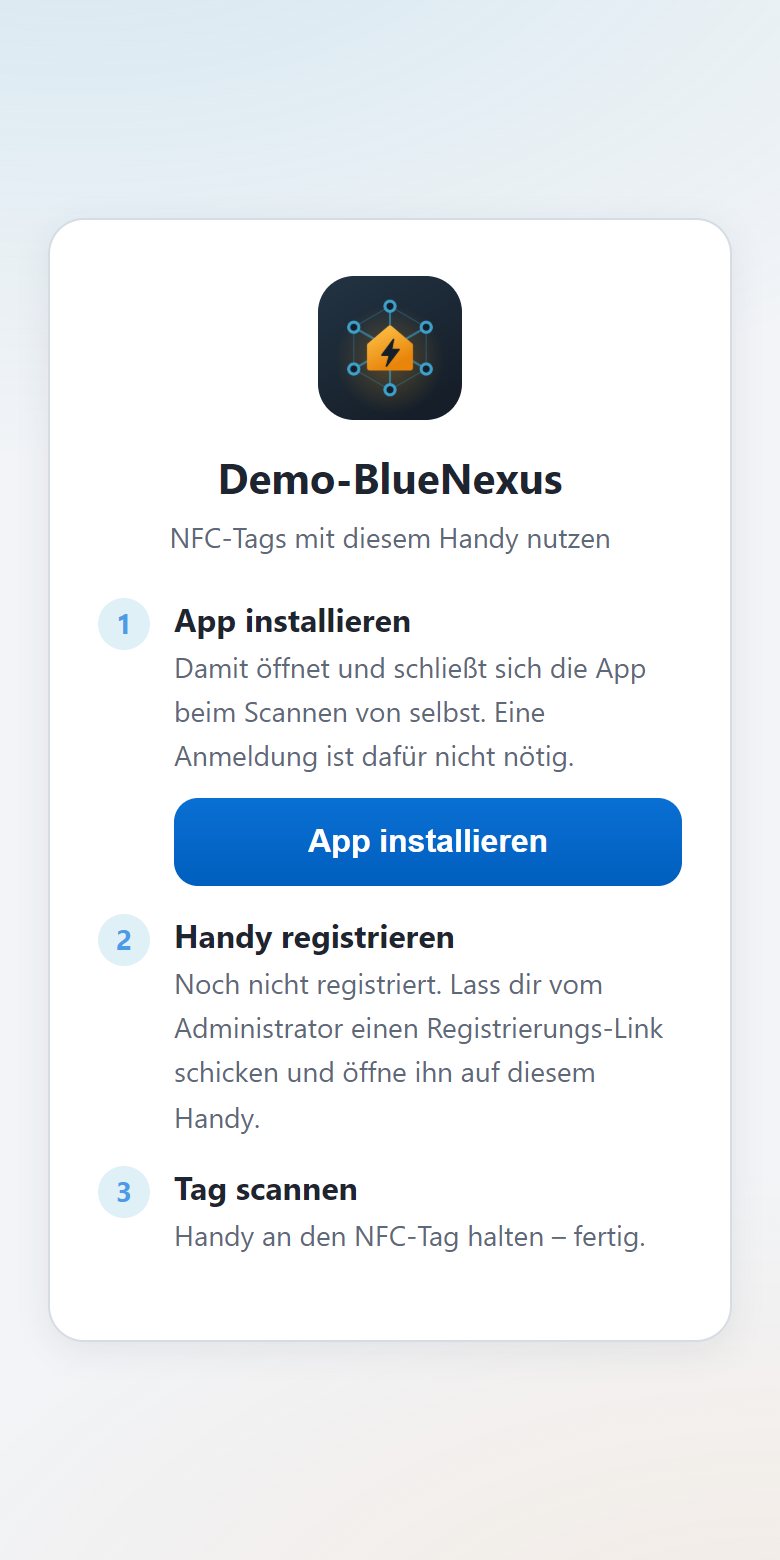
Fenster, Türen, Temperaturen
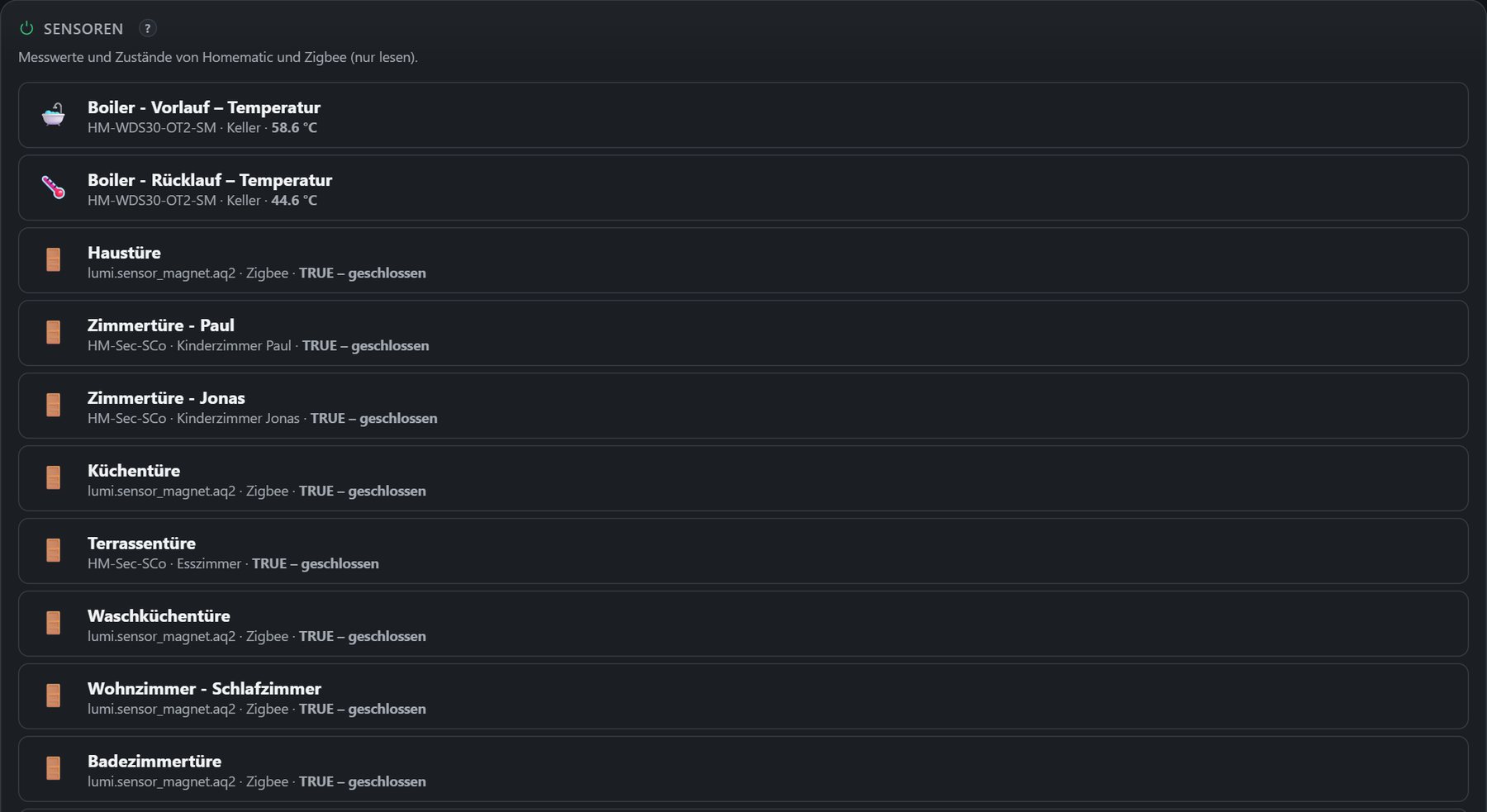
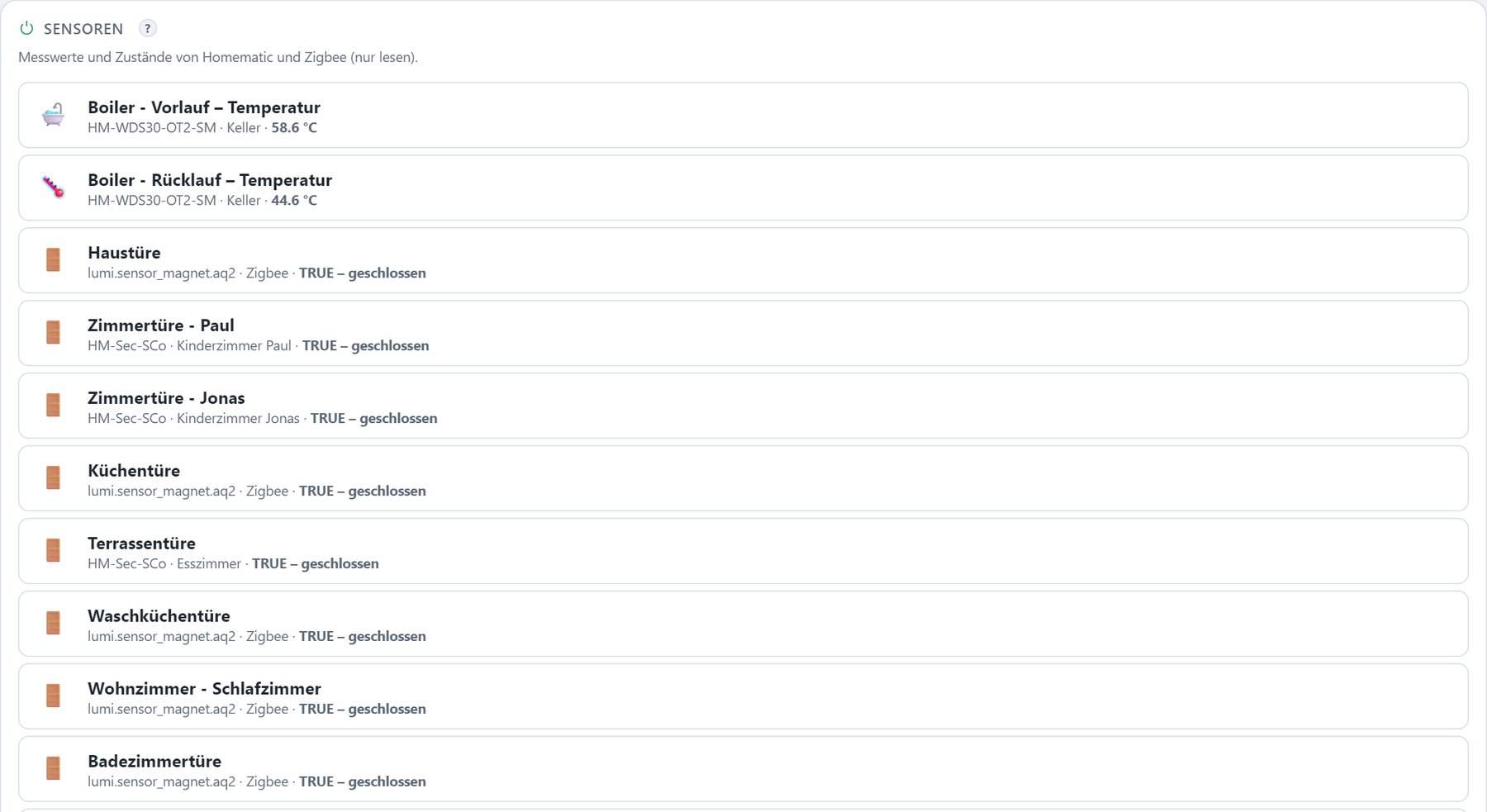
Messwerte und Zustände aus Homematic und Zigbee, übersichtlich als Liste. Jeder Sensor taugt als Bedingung in einer Regel.
Wissen, was im Haus los ist
Offen oder zu, warm oder kalt, Bewegung oder nicht: Die Werte stehen direkt in der Liste und lassen sich in Regeln verwenden, zum Beispiel „Haustür offen und es ist dunkel, dann Licht an“.
- Temperatur, Luftfeuchte, Helligkeit, Leistung
- Fenster- und Türkontakte, Bewegung, Anwesenheit
- Wandtaster, kurz und lang gedrückt als getrennte Auslöser
- Kamera-Erkennung (Bewegung, Person, Fahrzeug, Tier) als Sensor
Standbild, Live-Ansicht und Auslöser
Reolink und jede Kamera mit RTSP. Die Bilder laufen durch die App, also nur mit Anmeldung und Freigabe. Zugangsdaten und Kamera-Adressen bleiben auf dem Server.
Alles im Blick, auch unterwegs
Das Standbild aktualisiert sich automatisch, das Live-Bild startet per Klick. Bewegung und Klingel lösen Regeln aus.
- Standbild alle 1, 5, 10 oder 30 Sekunden, Live in zwei Qualitäten
- Vollbild, auch auf dem iPhone
- „Bewegung im Hof“ schickt ein Foto oder ein Video aufs Handy (Telegram)
- Ein Live-Strom endet nach 15 Minuten von selbst
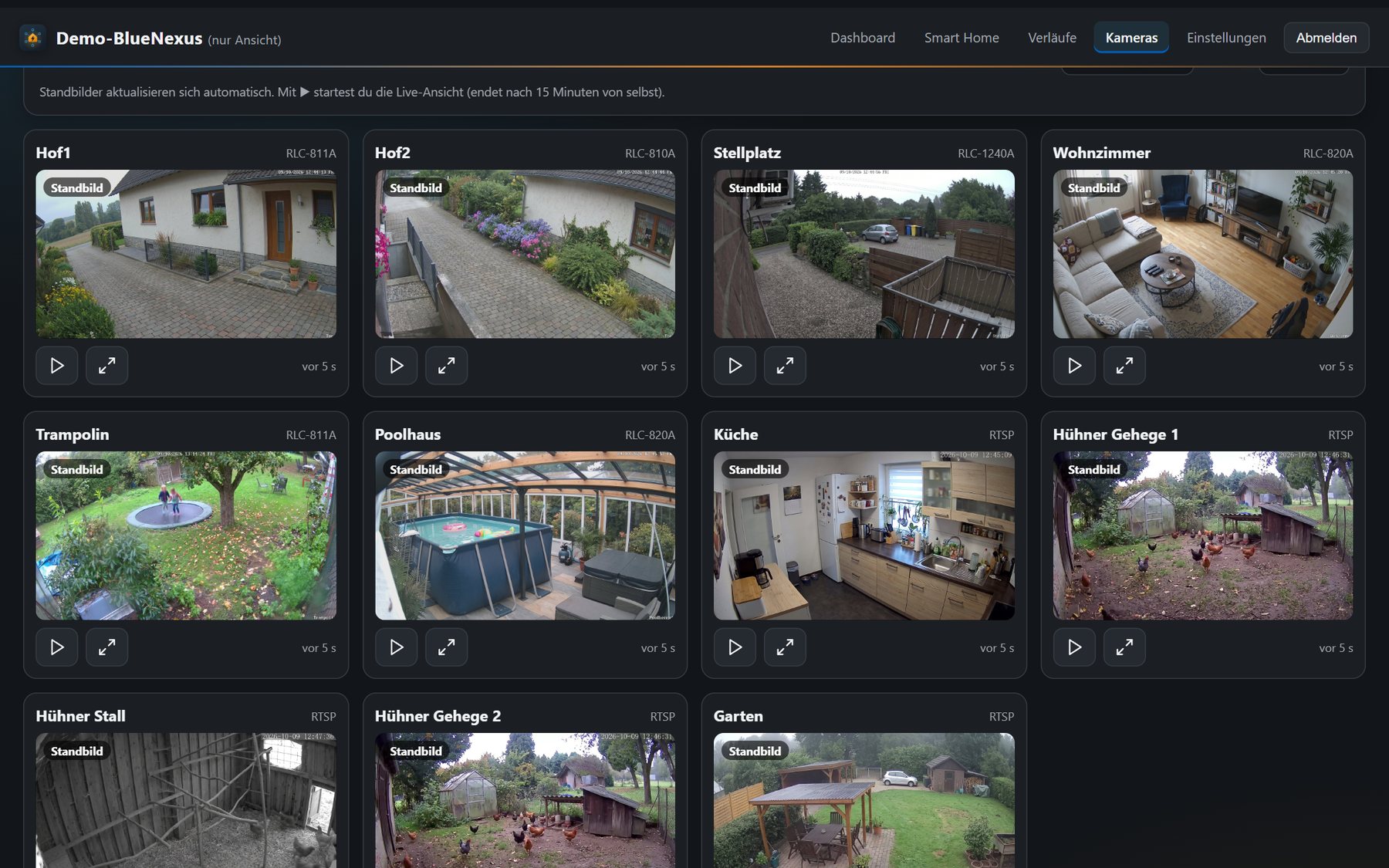
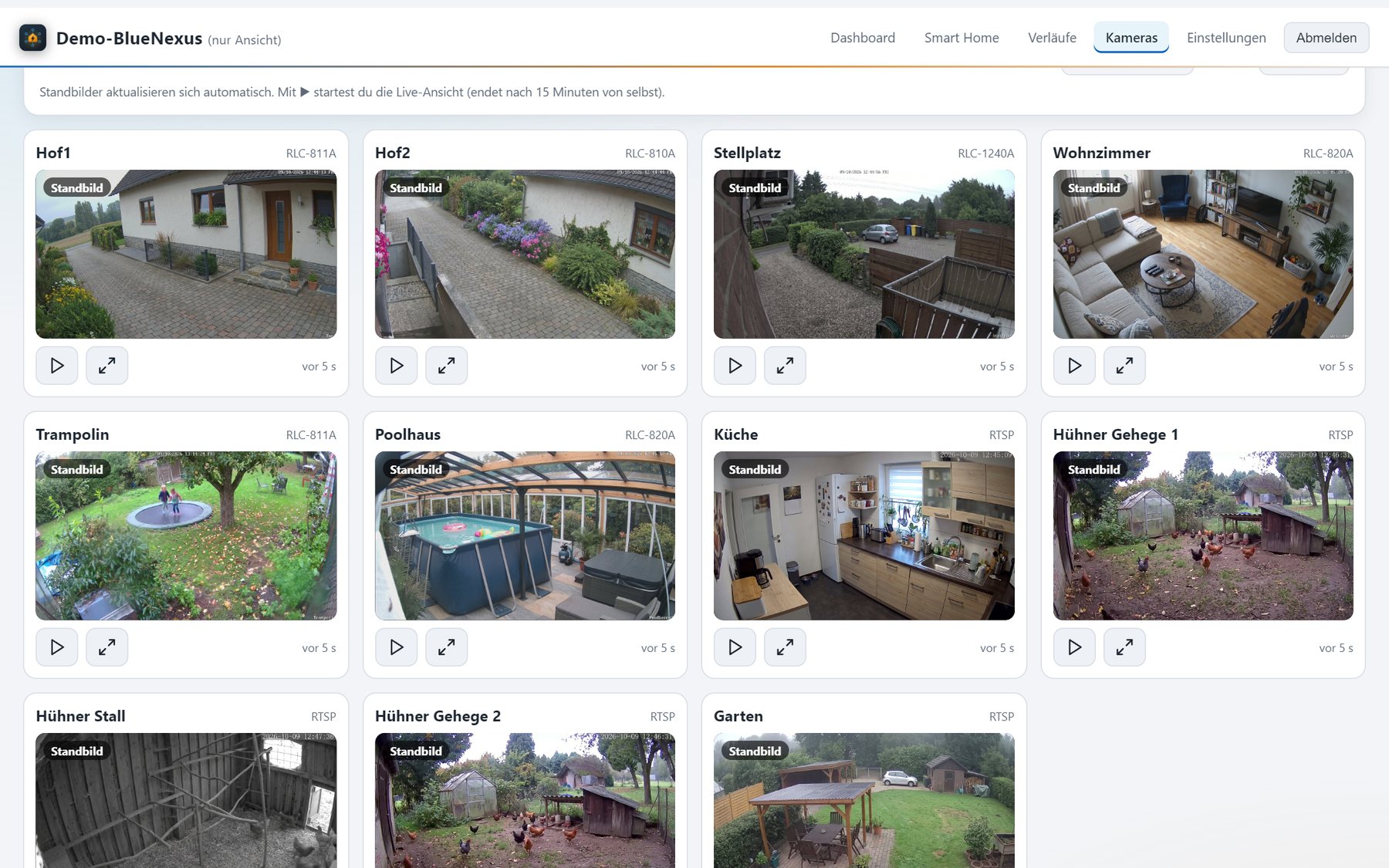
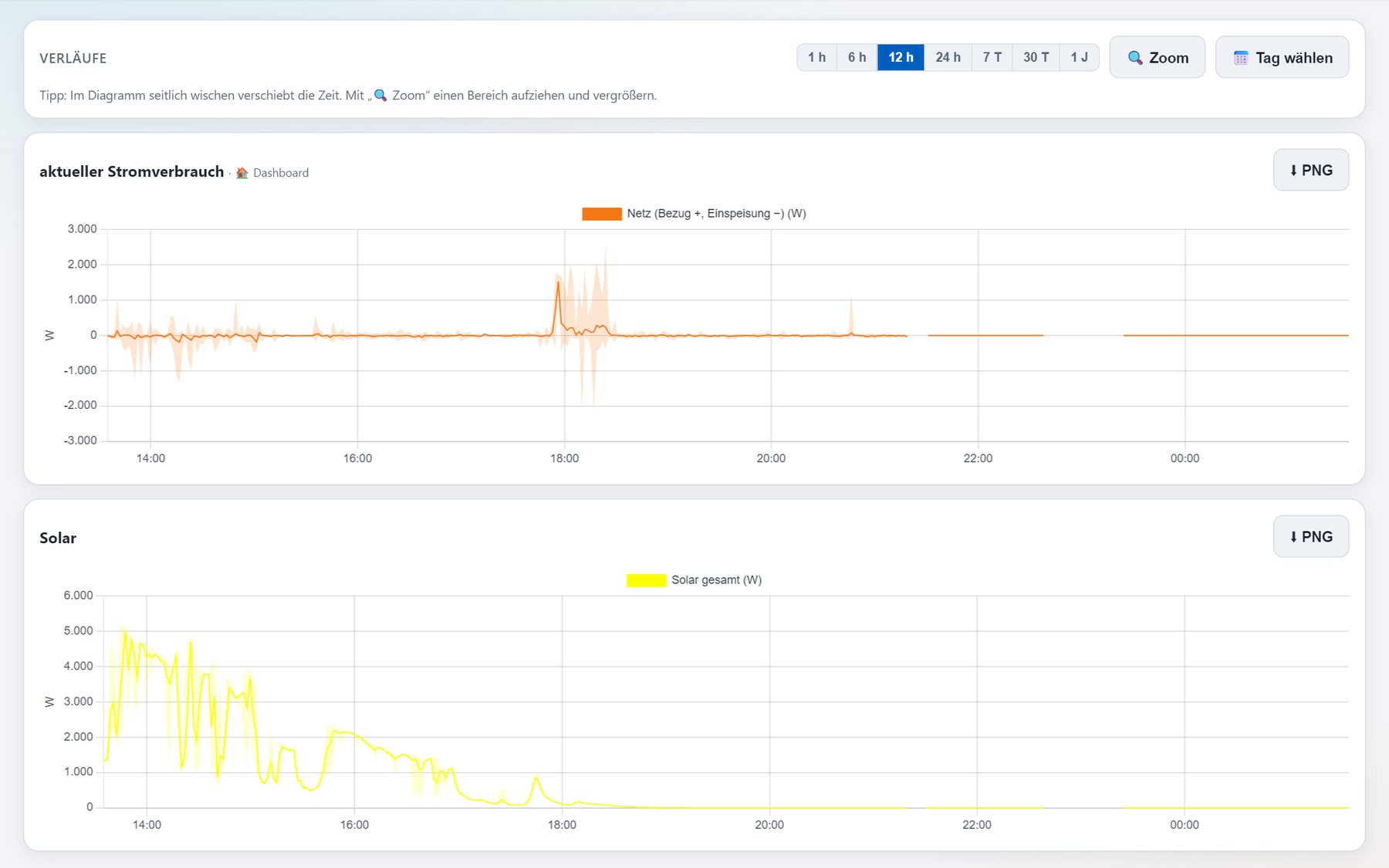
Diagramme für alles, was sich messen lässt
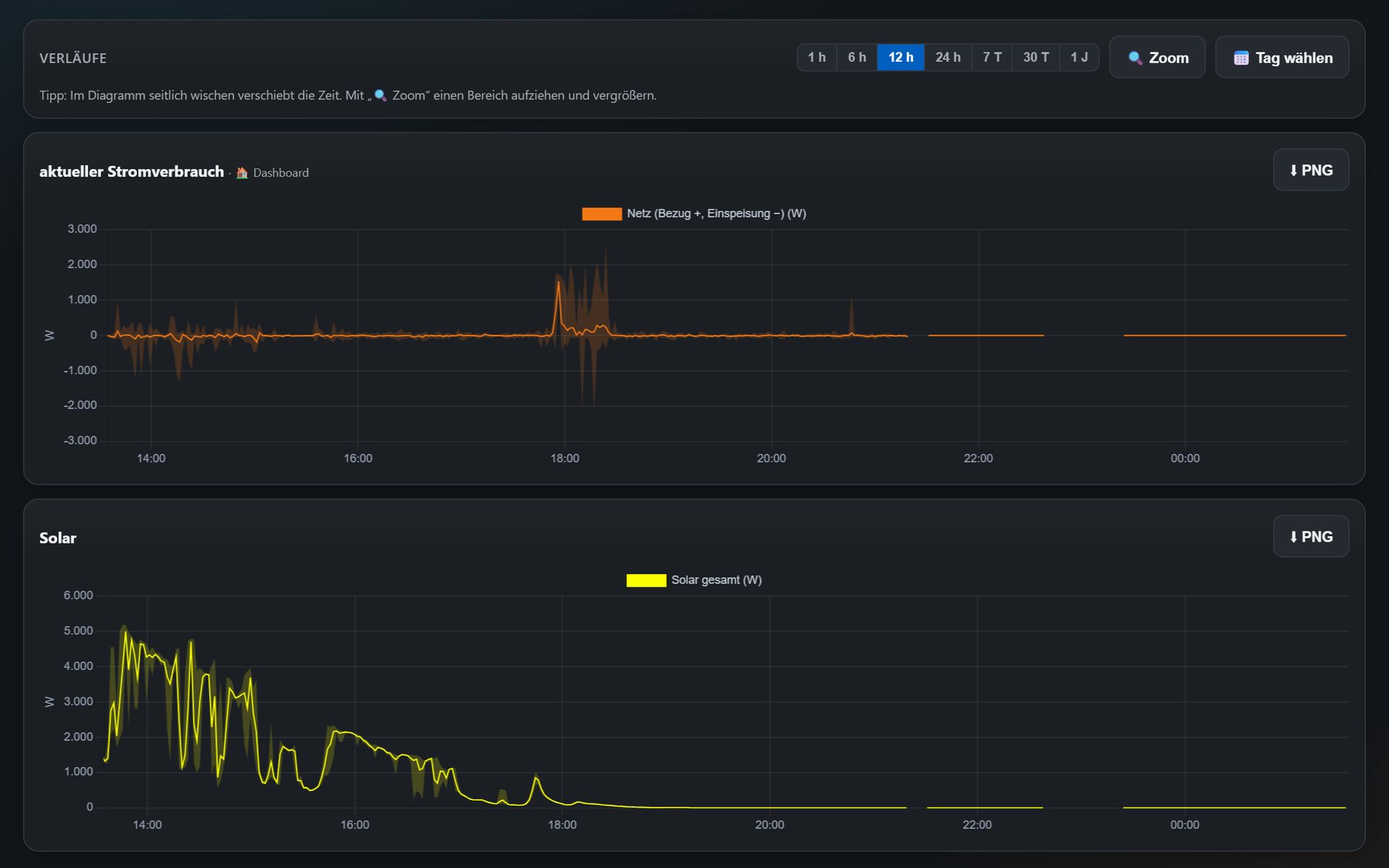
Netz, Verbrauch, Solar, Akku, Strompreis, Sensorwerte und Geräteleistung. Als Ersatz für Influx und Grafana, ohne zusätzliche Software.
Eigene Diagramme, in Minuten gebaut
Du wählst die Messwerte, die Darstellung und die Farben. Mit Zoom lässt sich jeder Ausschnitt genau ansehen.
- Linie, Fläche, Balken oder Stufen, bis zu 12 Reihen pro Diagramm
- Zeiträume von einer Stunde bis zu einem Jahr, Tag frei wählbar
- Export als PNG, dunkel oder weiß
- Wahlweise direkt auf dem Dashboard
Und noch einiges mehr
Was nicht jedes Bild braucht, aber im Alltag viel ausmacht.
Alexa
Die App gibt sich im Heimnetz als Hue-Bridge aus: ohne Cloud, ohne Skill, ohne Amazon-Entwicklerkonto. Türschlösser und PIN-geschützte Geräte sind für Sprache nie freigebbar.
Telegram und Pushover
Meldungen mit Kamerabild oder Video zum Ereignis, mehrere Empfänger, pro Meldung wählbar. Dazu Tagesbilanz und Störungsmeldungen.
Konten und Rechte
Rechte pro Bereich (kein, lesen, schreiben), Vorlagen, Ablaufdatum für Gäste und eine Vorschau „so sieht das Konto die App“.
Eigene Schalter und Timer
Software-Schalter ohne Gerät dahinter, Nachlauf-Timer und Knöpfe, um Regeln zu verketten.
Dashboard nach Wunsch
Kacheln ein- und ausblenden und in eigener Reihenfolge sortieren. Hell, dunkel oder automatisch, pro Gerät.
Sicherung und Fernzugriff
Alle Einstellungen in einer verschlüsselten Datei sichern, und per Cloudflare-Tunnel ohne Portfreigabe von unterwegs zugreifen. Mehr dazu
Schau dir alles selbst an
Die Demo läuft mit erfundenen Geräten und Messwerten. Du kannst sie ansehen, aber nichts verändern.
demo · Passwort Demo-BlueNexus-2026